10 قابلیت کاربردی دسته DualSense که شاید هنوز امتحان نکرده باشید
1. حالت جفتسازی مخفی و اتصال همزمان به چهار دستگاه
.jpg)
برای اتصال DualSense به PC، مک، اندروید یا استیم دک، دکمه اختصاصی جفتسازی وجود ندارد. کافی است دکمه PS و دکمه Create را همزمان برای چند ثانیه نگه دارید تا چراغهای دسته آبی چشمکزن شوند و دستگاه شما آن را شناسایی کند. پس از بهروزرسانیهای اخیر، حتی میتوانید دسته را همزمان با چهار دستگاه مختلف جفت کنید و بدون نیاز به جفتسازی مجدد، بین آنها سوئیچ کنید. روش کار به این صورت است که با نگه داشتن دکمه PS و یکی از دکمههای اصلی (مثلث، دایره، ضربدر یا مربع) برای چند ثانیه، دسته به یکی از چهار اسلات متصل میشود و چراغهای نشانگر تعداد اسلات را نمایش میدهند. این قابلیت برای کسانی که بین کنسول، PC و موبایل جابهجا میشوند، یک صرفهجویی بزرگ در زمان است.
هنوز اکانت قانونی بازیت رو انتخاب نکردی؟ ویچ گیم منتظرته!
2. خاموش کردن سریع دسته بدون گشتن در منوها
اگر میخواهید دسته را فوراً خاموش کنید (مثلاً وقتی به PC وصل است و راه دیگری برای خاموش کردنش ندارید)، دکمه PS را حدود 10 تا 15 ثانیه نگه دارید. این کار دسته را مستقیماً خاموش میکند و نیازی به رفتن به تنظیمات نیست. این ترفند به ویژه برای کسانی که دسته را به غیر از PS5 متصل میکنند، تقریباً تنها راه خاموش کردن دسته است و از مصرف بیدلیل باتری جلوگیری میکند.
3. شخصیسازی دکمه Create فراتر از اسکرینشات
.jpg)
دکمه Create فقط برای عکس گرفتن نیست. به طور پیشفرض، یک ضربه کوتاه منوی Create را باز میکند، دو ضربه 30 ثانیه آخر گیمپلی را ذخیره میکند و نگه داشتن آن اسکرینشات میگیرد. اما در تنظیمات Captures and Broadcasts میتوانید نوع عملکرد و کیفیت ضبط را کاملاً شخصیسازی کنید. این یعنی میتوانید تعیین کنید که کدام نوع فشار (کوتاه، بلند یا دوبار) چه کاری انجام دهد و حتی کیفیت ویدیوهای ذخیرهشده را تنظیم کنید. برای گیمرهایی که محتوای گیمپلی ضبط میکنند، این یک قابلیت بسیار کاربردی است.
حالا وقتشه قدرت دستهات رو در هیجانانگیزترین بازیهای ریسینگ به چالش بکشی!
4. قطع کامل صدا با نگه داشتن دکمه Mute
اکثر افراد فقط یک ضربه به دکمه Mute میزنند تا میکروفون را قطع کنند. اما اگر این دکمه را برای چند ثانیه نگه دارید، تمام خروجیهای صوتی کنسول (شامل صدای بازی و چت) به طور کامل قطع میشوند. این میانبر برای لحظاتی که میخواهید سکوت کامل برقرار کنید بسیار کاربردی است—مثلاً وقتی تلفنی دارید یا نمیخواهید کسی صدای بازی را بشنود. برخلاف یک ضربه ساده که فقط میکروفون را قطع میکند، این روش تمام صداهای خروجی را متوقف میکند.
5. افزایش لرزش با غیرفعال کردن میکروفون
نکتهای که کمتر کسی میداند: وقتی میکروفون دسته فعال باشد، PS5 برای جلوگیری از تداخل صوتی، قدرت لرزش (Haptic Feedback) را کاهش میدهد. برای تجربه لرزش حداکثری، کافی است میکروفون را روی Mute قرار دهید تا دسته با تمام قدرت بلرزد. این موضوع به ویژه در بازیهایی که از هپتیک فیدبک به عنوان عنصر گیمپلی استفاده میکنند (مثل Astro Bot یا Returnal) تفاوت محسوسی ایجاد میکند و تجربه لمسی کاملتری به شما میدهد.
6. دسترسی فوری به جستجو با دکمه مثلث
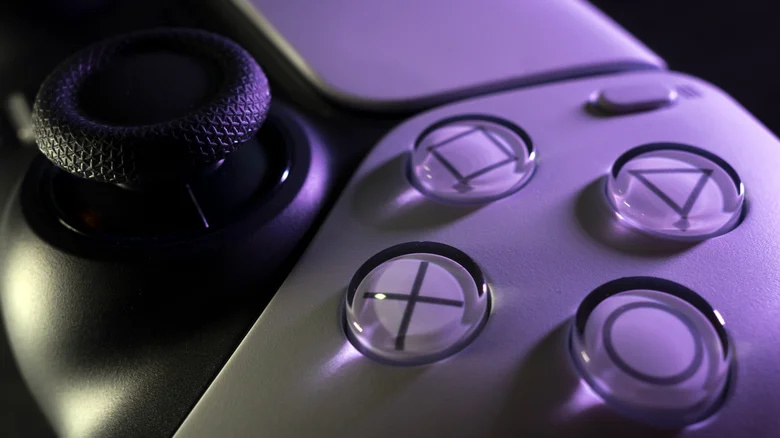
در منوی اصلی PS5، به جای پیمایش طولانی با آنالوگ، کافی است دکمه مثلث را فشار دهید تا مستقیماً به نوار جستجو بروید. همین ترفند برای دسترسی سریعتر به تنظیمات هم کار میکند و در زمان صرفهجویی میکند. همچنین با دکمههای L1 و R1 میتوانید مستقیماً بین تبهای Games و Media جابهجا شوید. این میانبرهای کوچک در مجموع باعث میشوند ناوبری در منوهای PS5 بسیار روانتر و سریعتر شود.
7. راهنمای بازی با دو ضربه PS
اگر در بخشی از بازی گیر کردهاید، دو ضربه سریع به دکمه PS بزنید تا کارت Game Help باز شود و بدون خارج شدن از بازی، راهنما و نکات مربوط به همان مرحله را ببینید. این قابلیت به ویژه در بازیهای دشوار یا مراحلی که با کمبود منابع مواجه هستید، بسیار نجاتبخش است. البته این قابلیت به پشتیبانی بازی بستگی دارد و همه بازیها از آن پشتیبانی نمیکنند. در بازیهای چندنفره، همین دوبار ضربه PS عملکرد متفاوتی دارد و به جای راهنما، منوی گروه بازی را باز میکند.
8. صدای سهبعدی با هر هدفون سیمی
برای تجربه Tempest 3D Audio نیازی به هدست گرانقیمت ندارید. هر هدفونی که به جک 3.5 میلیمتری دسته وصل شود، از این قابلیت پشتیبانی میکند. در تنظیمات به مسیر Settings > Audio > 3D Audio (Headphones) بروید و پروفایل شخصیسازیشده خود را بسازید. این قابلیت صدای محیط را به گونهای شبیهسازی میکند که انگار در دنیای بازی قرار دارید—مثلاً در بازیهایی مثل Spider-Man: Miles Morales یا Astro Bot، میتوانید جهت صداها را به طور دقیق تشخیص دهید. البته توجه داشته باشید که همه بازیها از این قابلیت پشتیبانی نمیکنند و فعال کردن آن در بازیهای غیرپشتیبان ممکن است باعث خفه شدن صدا شود.
9. کاهش مصرف باتری با تنظیمات هوشمند
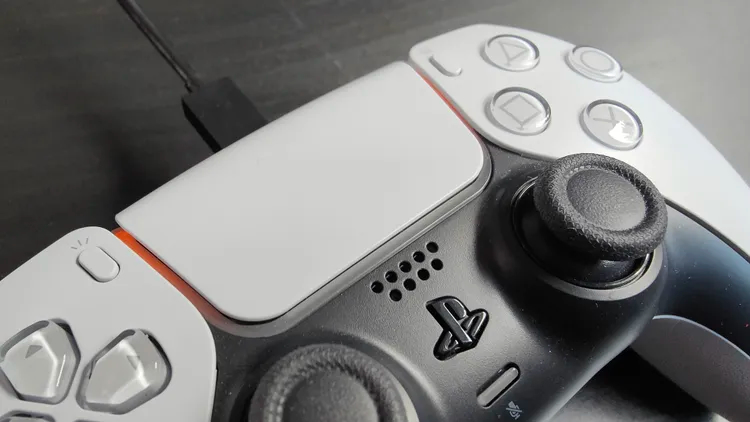
برای افزایش عمر باتری در جلسات طولانی، چند تنظیم ساده وجود دارد. شدت لرزش و مقاومت تریگرها را کاهش دهید، روشنایی نوار نور را کم کنید و اگر از هدست استفاده میکنید، اسپیکر داخلی دسته را خاموش کنید. همچنین میتوانید در مسیر Settings > System > Power Saving > Set Time Until Controllers Turn Off زمان خاموش شدن خودکار دسته را روی 10 دقیقه تنظیم کنید تا وقتی دسته را کنار گذاشتید، به طور خودکار خاموش شود و باتری هدر نرود. اگر در بازیای هستید که به تریگرهای تطبیقپذیر نیاز ندارید (مثل بازیهای پینبال یا برخی بازیهای استراتژیک)، میتوانید شدت مقاومت تریگر را روی حالت Weak یا Off قرار دهید تا هم باتری کمتری مصرف شود و هم دستتان خسته نشود.
10. راز پنهان در بافت دسته
اگر با دقت به بافت قسمت زیرین دسته نگاه کنید (شاید با ذرهبین!)، متوجه میشوید که الگوی آن از نمادهای کوچک مثلث، دایره، ضربدر و مربع پلیاستیشن ساخته شده است. این یک ایستراگ ظریف و جالب از طرف سونی است که نشان میدهد حتی در جزئیترین بخشهای طراحی سختافزار هم هویت پلیاستیشن حفظ شده است. این کشف کوچک، لذت مالکیت یک دسته طراحیشده با دقت را دوچندان میکند.
11. استفاده از تاچپد به عنوان ماوس و حالت حرکتی
تاچپد DualSense فقط یک دکمه بزرگ نیست. در منوهایی که نیاز به تایپ دارید (مثل وارد کردن رمز یا نوشتن پیام)، میتوانید انگشت خود را روی تاچپد بکشید و یک نشانگر دایرهای ظاهر میشود که مثل ماوس عمل میکند. حتی جالبتر اینکه اگر همزمان دکمههای L3 و R3 (فشردن آنالوگها) را نگه دارید، دسته وارد یک حالت حرکتی شبیه Wii میشود: با حرکت دادن دسته در هوا، نشانگر روی صفحه حرکت میکند. این قابلیت در منوهایی که تایپ با دسته سخت است، بسیار کمککننده است.
12. چراغهای نشانگر تعداد بازیکن
وقتی چند دسته DualSense به طور همزمان به یک PS5 متصل هستند، زیر تاچپد هر دسته چراغهای سفید کوچکی روشن میشوند. تعداد این چراغها نشان میدهد که آن دسته به کدام بازیکن اختصاص دارد (یک چراغ برای بازیکن 1، دو چراغ برای بازیکن 2 و به همین ترتیب). این نکته کوچک اما کاربردی در بازیهای چندنفره محلی به شما کمک میکند بدون سردرگمی تشخیص دهید کدام دسته مال کدام بازیکن است.
13. تغییر چیدمان دکمهها و آنالوگها برای راحتی بیشتر
اگر با چیدمان پیشفرض دکمهها راحت نیستید یا میخواهید آنالوگ چپ و راست را جابهجا کنید، DualSense این امکان را به شما میدهد. در مسیر Settings > Accessibility > Controllers > Create Button Assignments میتوانید هر دکمه را به دلخواه تغییر دهید. این قابلیت برای بازیکنانی که به دلیل عادت یا محدودیت فیزیکی، چیدمان خاصی را ترجیح میدهند، بسیار ارزشمند است. برخلاف بعضی کنسولها که تغییر چیدمان را فقط در سطح سیستمعامل محدود میکنند، این تنظیمات مستقیماً روی خود دسته اعمال میشود و در همه بازیها کار میکند.
14. استفاده از ژیروسکوپ برای هدفگیری دقیقتر
DualSense مجهز به ژیروسکوپ و شتابسنج است که در بازیهای پشتیبان، امکان هدفگیری حرکتی را فراهم میکند. برخلاف باور عموم، این قابلیت فقط برای بازیهای ورزشی یا پازلی نیست؛ در برخی بازیهای تیراندازی، هدفگیری با حرکت دسته دقت قابلتوجهی دارد و میتواند مکمل آنالوگ راست باشد. اگر از دقت آنالوگ در شلیکهای دوربرد ناراضی هستید، پیشنهاد میشود ژیروسکوپ را در تنظیمات بازی فعال کنید و حساسیت آن را روی مقدار متوسط قرار دهید تا بدون احساس سرگیجه، دقت خود را بهبود ببخشید. در بازیهایی مثل Time Crisis، این قابلیت حس شبیهسازی یک تفنگ نوری را بازسازی میکند.
15. بهروزرسانی فریمور دسته روی PC
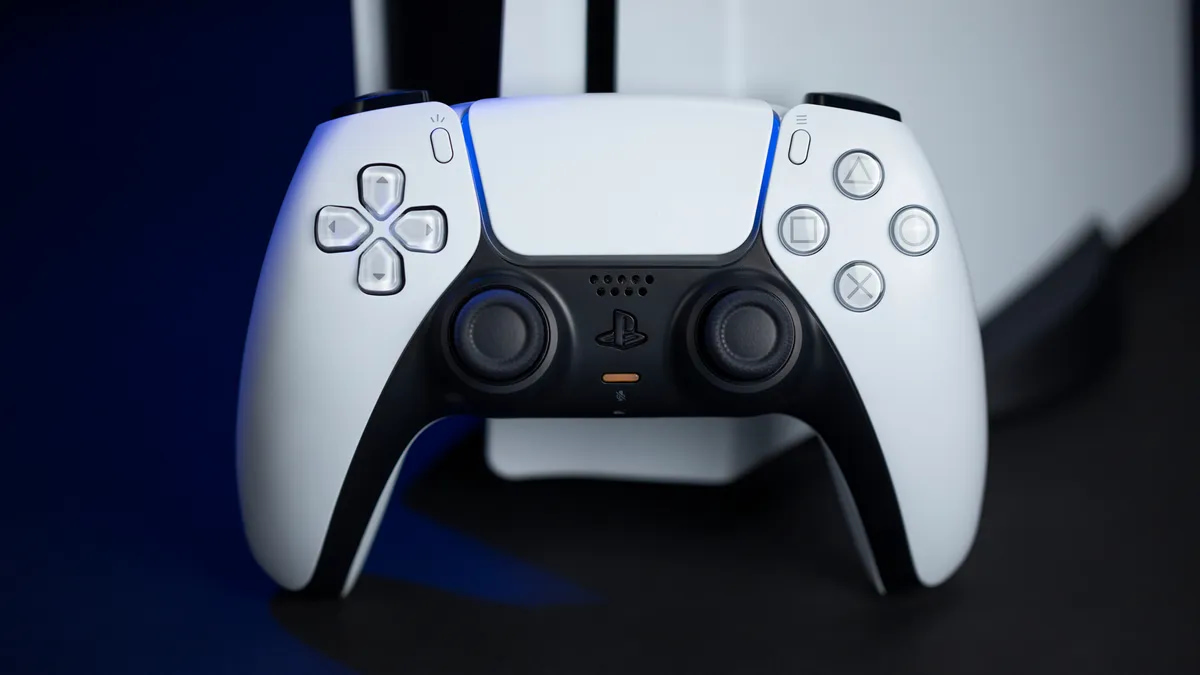
اگر DualSense را به PC متصل میکنید، ممکن است برخی قابلیتها (مثل هپتیک فیدبک و تریگرهای تطبیقپذیر) به درستی کار نکنند. سونی نرمافزاری به نام PlayStation Accessories برای ویندوز منتشر کرده است که به شما اجازه میدهد فریمور دسته را بهروزرسانی کنید و از آخرین بهبودها و رفع باگها بهرهمند شوید. این کار به ویژه اگر دسته را به طور مداوم بین PS5 و PC جابهجا میکنید، از بروز مشکلات ناسازگاری جلوگیری میکند. همچنین توجه داشته باشید که برای استفاده از تمام قابلیتهای DualSense روی PC به صورت بیسیم، هنوز نیاز به نرمافزارهای شخص ثالث مانند DSX دارید، اما با کابل USB-C اکثر قابلیتها به صورت بومی پشتیبانی میشوند.
16. استفاده از تگهای دسترسیپذیری در فروشگاه PlayStation
PS5 و DualSense امکانات دسترسیپذیری متعددی دارند، اما نکتهای که بسیاری نمیدانند این است که میتوانید قبل از خرید یک بازی، از میزان پشتیبانی آن از این قابلیتها مطلع شوید. کافی است در صفحه بازی در PlayStation Store دکمه مثلث را فشار دهید تا صفحه Accessibility Tags باز شود و جزئیات مربوط به گزینههای تصویری، صوتی، کنترلی و گیمپلی آن بازی را ببینید. این قابلیت به شما کمک میکند قبل از صرف هزینه، مطمئن شوید که بازی مورد نظر با نیازهای شما (یا افرادی که با آنها بازی میکنید) سازگار است.
17. حالت حرکتی برای تایپ سریعتر در منوها
علاوه بر استفاده از تاچپد به عنوان ماوس، یک ترفند کمتر شناختهشده دیگر وجود دارد: اگر در منوهایی که نیاز به تایپ دارید، همزمان L3 و R3 را نگه دارید، میتوانید دسته را در هوا حرکت دهید و نشانگر روی صفحه را جابهجا کنید. این حالت شبیه به عملکرد Wii Remote است و برای وارد کردن سریع رمز یا جستجوی یک گزینه خاص در منوهای شلوغ، بسیار کارآمدتر از فشار دادنهای مکرر جهتها است. البته دقت این روش به اندازه تاچپد نیست، اما برای پیمایش کلی گزینهها کافی است.
18. تنظیم حساسیت آنالوگها و منطقه مرده (Deadzone)
اگر در بازیهای تیراندازی از دقت آنالوگ راضی نیستید یا برعکس، حرکتهای ناخواسته دارید، میتوانید منطقه مرده (Deadzone) آنالوگها را تنظیم کنید. در DualSense Edge این تنظیمات به صورت کامل در دسترس است و میتوانید حساسیت و منحنی پاسخ آنالوگ را تغییر دهید. اما حتی در DualSense استاندارد نیز برخی بازیها امکان تنظیم منطقه مرده را در منوی خود ارائه میدهند. منطقه مرده یعنی مقدار چرخشی که آنالوگ باید از آن عبور کند تا بازی آن را به عنوان ورودی ثبت کند؛ کاهش آن دقت را بالا میبرد اما ممکن است باعث حرکتهای ناخواسته شود. این تنظیم به ویژه برای بازیکنانی که دستهای بزرگ یا سنگین دارند و گاهی به طور ناخواسته آنالوگ را لمس میکنند، بسیار مفید است.
19. استفاده از پروفایلهای کنترل در DualSense Edge
اگر نسخه DualSense Edge را دارید، میتوانید پروفایلهای کنترل سفارشی بسازید و آنها را با ترکیب دکمه Fn و یکی از دکمههای اصلی (مثلث، دایره، ضربدر یا مربع) به سرعت فراخوانی کنید. این پروفایلها شامل تنظیمات چیدمان دکمهها، حساسیت آنالوگ، منطقه مرده و شدت لرزش هستند و میتوانید بدون خارج شدن از بازی بین آنها سوئیچ کنید. برای بازیکنانی که بازیهای مختلفی با سبکهای متفاوت انجام میدهند (مثلاً یک پروفایل برای تیراندازی و یک پروفایل برای بازیهای نقشآفرینی)، این قابلیت یک صرفهجویی بزرگ در زمان و تنظیمات مکرر است.
20. استفاده از دکمه PS برای بازگشت سریع به منو در حین بازی
علاوه بر کارکردهای شناختهشده، یک ترفند ساده اما کاربردی وجود دارد: اگر در حین بازی میخواهید سریع به منوی اصلی PS5 برگردید، کافی است دکمه PS را برای حدود یک ثانیه نگه دارید تا به صفحه اصلی منتقل شوید. برخلاف فشار دادن یکباره که مرکز کنترل را باز میکند، نگه داشتن کوتاه دکمه PS شما را مستقیماً به منو میبرد و از پیمایشهای اضافی جلوگیری میکند. این ترفند به ویژه وقتی میخواهید به سرعت بازی را ببندید یا به تنظیمات دسترسی پیدا کنید، مفید است.
جمعبندی
DualSense فراتر از یک دسته بازی معمولی است و بسیاری از قابلیتهای آن در منوهای عمیق یا ترکیب دکمههای نامرئی پنهان شدهاند. از جفتسازی چهارگانه و خاموش کردن سریع گرفته تا صدای سهبعدی رایگان، شخصیسازی دکمه Create، حالت ماوس تاچپد، هدفگیری ژیروسکوپی، تگهای دسترسیپذیری در فروشگاه و حتی ایستراگ پنهان در بافت دسته، این بیست ترفند میتوانند تجربه گیمینگ شما را روانتر، کارآمدتر و لذتبخشتر کنند. بسیاری از این قابلیتها در دفترچه راهنما یا منوهای اصلی به چشم نمیخورند، اما تسلط بر آنها میتواند تفاوت محسوسی در راحتی و کنترل شما ایجاد کند.