10 تنظیم مخفی PS5 که احتمالاً از وجودشان خبر نداری
تنظیمات مخفی PS5 میتوانند تجربهی بازی شما را بهطرز چشمگیری تغییر دهند، بدون اینکه نیاز به خرید سختافزار جدید داشته باشید. بسیاری از بازیکنان فقط کنسول را روشن میکنند و بازی مورد علاقهشان را اجرا میکنند، غافل از اینکه در اعماق منوهای Settings گزینههایی وجود دارند که عمر باتری دسته را افزایش میدهند، کیفیت تصویر را بهبود میبخشند و حتی از اسپویل شدن داستان جلوگیری میکنند. در این مقاله، 10 تنظیم مخفی و کاربردی PS5 را به شما معرفی میکنیم که احتمالاً تا به حال از وجودشان بیخبر بودهاید. آمادهاید که کنسول خود را به سطح بعدی ببرید؟
1. تنظیمات پیشفرض بازیها؛ دیگر هر بار تنظیمات را عوض نکنید
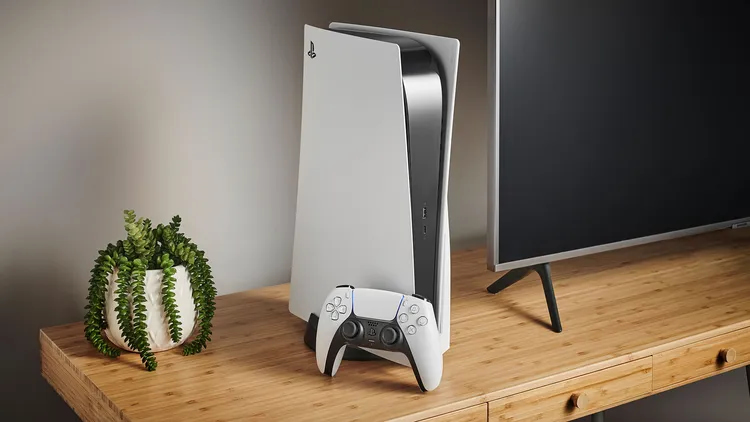
چرا این تنظیمات مهم است؟
آیا از این خسته شدهاید که هر بار یک بازی جدید را شروع میکنید، باید به سراغ منوی تنظیمات بروید و سختی، زیرنویس، حالت عملکرد یا معکوس کردن دوربین را دستی تنظیم کنید؟ PS5 این مشکل را برای همیشه حل کرده است. با استفاده از Game Presets میتوانید تنظیمات مورد علاقهتان را یکبار برای همیشه تعیین کنید و PS5 آنها را بهطور خودکار در تمام بازیهای سازگار اعمال کند.
چگونه آن را فعال کنیم؟
به مسیر Settings > Saved Data and Game/App Settings > Game Presets بروید. در این منو میتوانید گزینههایی مثل Difficulty (سختی)، Subtitles (زیرنویس)، Audio (صدا)، Invert Camera (معکوس کردن دوربین) و Performance or Resolution Mode (حالت عملکرد یا کیفیت) را تنظیم کنید. پس از فعالسازی، هر بازی جدیدی که پشتیبانی کند، این تنظیمات را بهطور خودکار اعمال میکند. این ویژگی بهویژه برای بازیهای انحصاری PS5 که از آن پشتیبانی میکنند، بسیار کاربردی است.
اکانت های قانونی ویچ گیم همراه با ضمانت رو از دست نده.
2. محافظت از اسپویلر؛ داستان بازیها را خراب نکنید
چرا به Spoiler Warning نیاز دارید؟
دوستانتان نمیتوانند جلوی خودشان را بگیرند و اسکرینشاتهای حاوی اسپویلر از بازیهای جدید را در شبکههای اجتماعی به اشتراک میگذارند؟ PS5 یک محافظ داخلی برای این مشکل دارد. با فعال کردن این ویژگی، میتوانید از دیدن محتوایی که هنوز در بازی تجربه نکردهاید، جلوگیری کنید.
چگونه آن را فعال کنیم؟
به Settings > Saved Data and Game/App Settings > Spoiler Warnings بروید. در این منو میتوانید انتخاب کنید که آیا فقط از محتوایی که توسعهدهندگان بهعنوان اسپویلر علامتگذاری کردهاند هشدار دریافت کنید، یا بهطور کلی هر چیزی که هنوز در بازی ندیدهاید پنهان شود. این تنظیم به شما اجازه میدهد تا با خیال راحت در دنیای بازیها غرق شوید و نگران خراب شدن داستان نباشید.
3. بیصدا کردن کامل PS5 با یک دکمه؛ نجاتدهندهی لحظات حساس
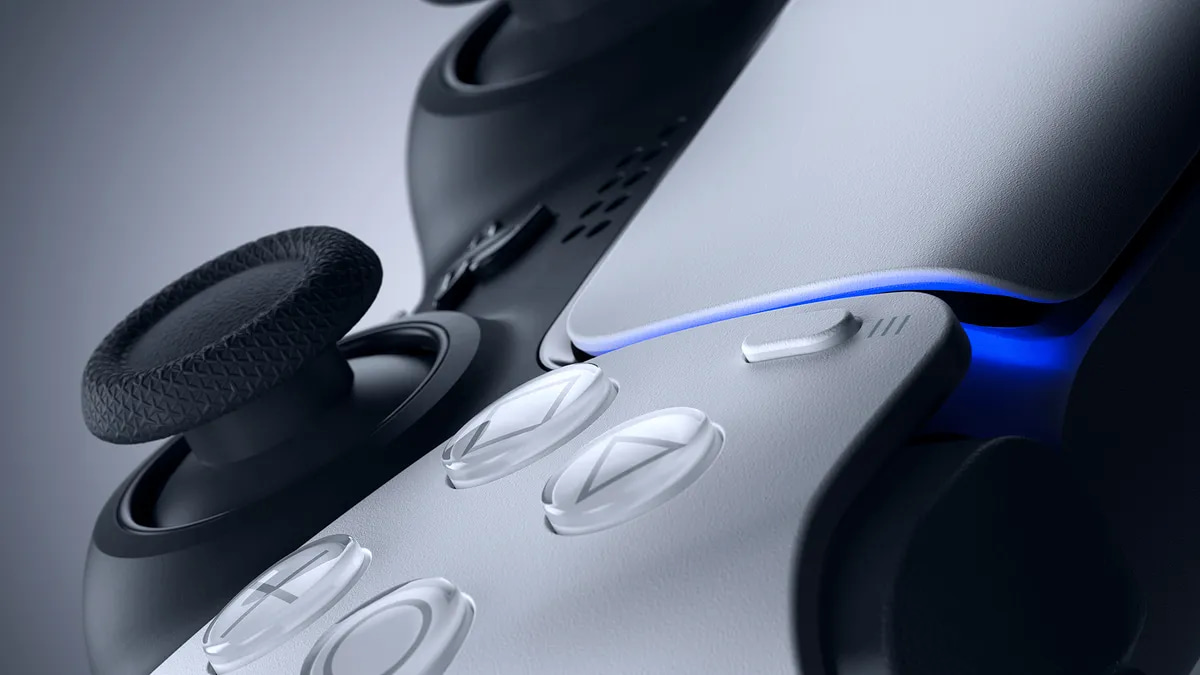
چرا این ویژگی کاربردی است؟
تصور کنید در حال بازی کردن یک لحظهی حساس هستید و ناگهان کسی در میزند یا از شما سوالی میپرسد. بهجای جستجو برای پیدا کردن ریموت تلویزیون، میتوانید با یک حرکت ساده، کل صدای PS5 را خاموش کنید. این ویژگی نه تنها برای تلویزیون، بلکه برای هدست و بلندگوهای متصل نیز کار میکند.
چگونه آن را انجام دهیم؟
کافی است دکمهی کوچک Mute را که دقیقاً زیر لوگوی PlayStation روی دسته DualSense قرار دارد، برای مدت کوتاهی نگه دارید. با این کار، تمام صداهای خروجی از PS5 قطع میشود. برای بازگرداندن صدا، دوباره همین کار را انجام دهید. این ویژگی ساده اما بسیار کاربردی، در موقعیتهای غیرمنتظره میتواند نجاتدهنده باشد.
دنبال اشتراک پلاس با قیمت مناسبی ؟پس همین الان کلیک کن.
4. افزایش عمر باتری DualSense با تنظیمات ساده
چرا باتری DualSense سریع تمام میشود؟
DualSense یک دستهی فوقالعاده با ویژگیهای Haptic Feedback و Adaptive Triggers است، اما همین ویژگیها باتری را بهسرعت تخلیه میکنند. خبر خوب این است که با چند تنظیم ساده میتوانید عمر باتری را بهطور محسوسی افزایش دهید، بدون اینکه از تجربهی بازیتان کم شود.
چه تنظیماتی را تغییر دهیم؟
به Settings > Accessories > Controller بروید. در این منو میتوانید Controller Speaker Volume را به صفر برسانید، Vibration Intensity و Trigger Effect Intensity را کاهش دهید یا حتی خاموش کنید. همچنین در Settings > System > Power Saving میتوانید تنظیم کنید که دسته پس از 10 دقیقه عدم فعالیت بهطور خودکار خاموش شود. این تنظیمات میتوانند عمر باتری را بهطور محسوسی افزایش دهند. نکتهی مهم: اگر میکروفون داخلی دسته فعال باشد و هدست وصل نباشد، PS5 بهطور خودکار شدت Haptic Feedback و Adaptive Triggers را کاهش میدهد. برای تجربهی کامل، میکروفون را خاموش کنید.
5. ضبط ویدیوهای 4K؛ کیفیت را به حداکثر برسانید
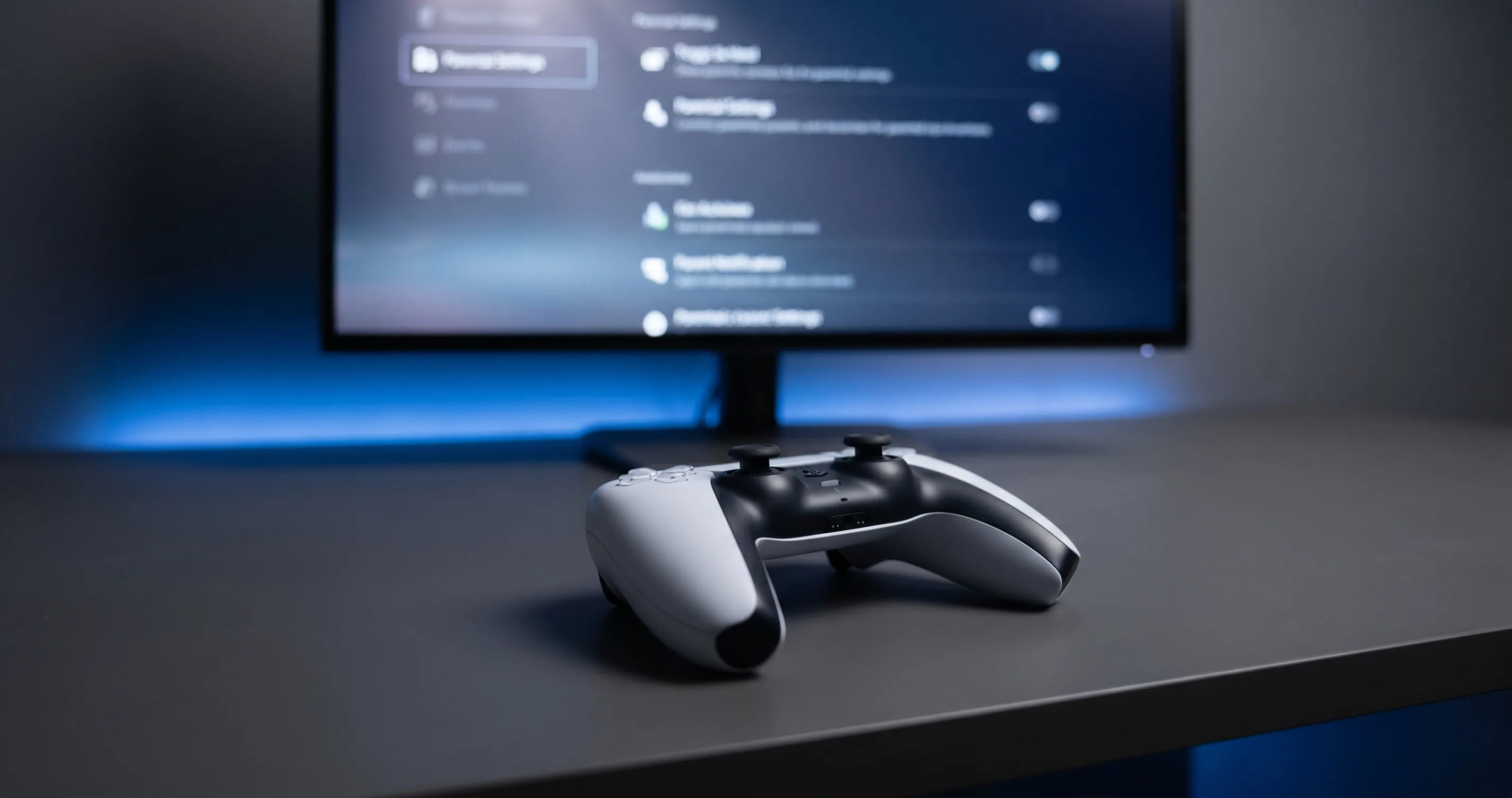
چرا ویدیوهای شما Full HD هستند؟
بهطور پیشفرض، PS5 ویدیوها را فقط با کیفیت Full HD ضبط میکند. اما اگر تلویزیور 4K دارید و میخواهید لحظات حماسی بازیتان را با بالاترین کیفیت ثبت کنید، باید تنظیمات را تغییر دهید.
چگونه کیفیت ضبط را افزایش دهیم؟
به Settings > Captures and Broadcasts > Captures > Video Clip Format بروید. ابتدا File Type را روی Highest Efficiency (WebM) تنظیم کنید، سپس گزینهی Resolution را روی 4K قرار دهید. نکتهی مهم: فرمت WebM بهترین کیفیت را ارائه میدهد اما توسط برخی نرمافزارهای ویرایش ویدیو مثل iMovie یا Adobe Premiere پشتیبانی نمیشود. اگر قصد ویرایش ویدیوهایتان را دارید، MP4 را انتخاب کنید. همچنین PS5 میتواند تا یک ساعت از گیمپلی شما را در حافظه موقت نگه دارد، پس حتی اگر ضبط دستی نکرده باشید، میتوانید با دکمه Create و گزینه Save Recent Gameplay، لحظات گذشته را ذخیره کنید.
6. ضبط ویدیو از تروفیها بهجای اسکرینشات
چرا تروفیها را بهصورت ویدیو ذخیره کنیم؟
در PS4، وقتی یک تروفی دریافت میکردید، کنسول بهطور خودکار یک اسکرینشات میگرفت. اما PS5 میتواند بهتر عمل کند: بهطور پیشفرض، یک ویدیو 15 ثانیهای از لحظهی کسب تروفی ذخیره میکند. اگر این مدت کافی نیست، میتوانید آن را تا 30 ثانیه افزایش دهید.
چگونه این تنظیم را تغییر دهیم؟
به Settings > Captures and Broadcasts > Trophies بروید. در این منو میتوانید بین Screenshot و Video انتخاب کنید یا ضبط خودکار تروفی را کاملاً غیرفعال کنید. اگر دوست دارید لحظات افتخارتان را با دوستانتان به اشتراک بگذارید، ویدیوهای تروفی میتوانند بسیار هیجانانگیزتر از اسکرینشاتهای ساده باشند.
7. تنظیم دقیق HDR و VRR برای بهترین کیفیت تصویر
چرا تنظیمات تصویر مهم هستند؟
اگر تلویزیور شما از HDR و VRR (Variable Refresh Rate) پشتیبانی میکند، اما تنظیمات PS5 را بهدرستی پیکربندی نکردهاید، ممکن است از پتانسیل کامل تلویزیور استفاده نکنید. VRR میتواند پارگی تصویر و لرزش را کاهش دهد و HDR میتواند رنگها و کنتراست را بهطرز چشمگیری بهبود بخشد.
چگونه این تنظیمات را بهینه کنیم؟
به Settings > Screen and Video > Video Output بروید. VRR را روی Automatic و Apply to Unsupported Games را فعال کنید. همچنین ALLM (Auto Low Latency Mode) و 120Hz Output را روی Automatic قرار دهید. برای بهترین کیفیت رنگ، HDR را روی Always On تنظیم کنید و HDR Calibration را اجرا کنید تا تنظیمات برای تلویزیور خاص شما بهینه شود. اگر تصویر دچار مشکل شد، میتوانید 4K Video Transfer Rate را روی -1 یا -2 تنظیم کنید.
8. تنظیمات صوتی سهبعدی و Audio Focus برای مزیت رقابتی
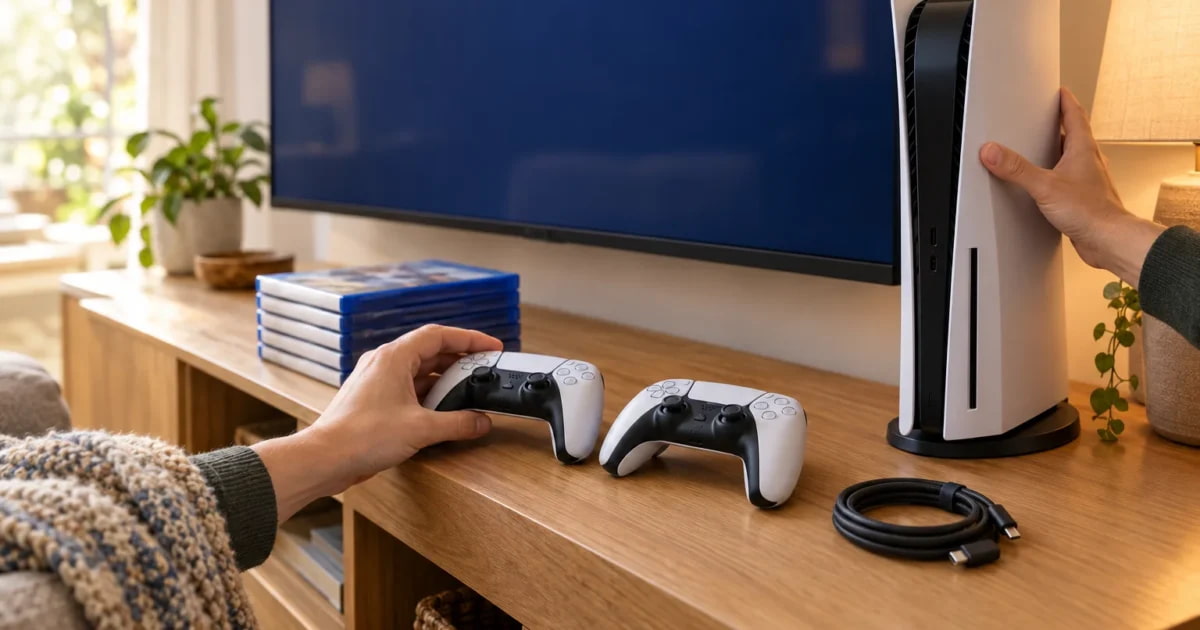
چرا صدا در بازیها مهم است؟
صدای سهبعدی (3D Audio) میتواند جهتیابی صدا را در بازیها بهطرز چشمگیری بهبود بخشد. با فعال کردن این ویژگی، میتوانید صدای قدمهای دشمنان را از پشت سر بشنوید یا جهت انفجارها را دقیقتر تشخیص دهید. این ویژگی بهویژه در بازیهای شوتر و ترسناک میتواند یک مزیت رقابتی واقعی باشد.
چگونه آن را فعال کنیم؟
به Settings > Sound > Audio Output بروید. برای هدست، گزینه Enable 3D Audio for Headphones را فعال کنید. برای بلندگوهای تلویزیون، Enable 3D Audio for TV Speakers را انتخاب کنید. همچنین ویژگی Audio Focus به شما اجازه میدهد صداهای خاص مثل قدمها (Boost High Pitch) یا صدای شخصیتها (Boost Voices) را تقویت کنید تا در بازیهای رقابتی بهتر عمل کنید. این ویژگی از سال 2025 اضافه شده و با تمام بازیهای PS5 کار میکند.
9. خاموش کردن صدای بوق استارت PS5؛ آرامش در نیمهشب
چرا باید بوق استارت را خاموش کنیم؟
صدای بوق بلند هنگام روشن کردن PS5 میتواند در نیمهشب یا صبح زود مزاحم خانواده شود. خوشبختانه، سونی گزینهای برای خاموش کردن یا کم کردن صدای این بوق اضافه کرده است.
چگونه آن را خاموش کنیم؟
به Settings > System > Beep and Light بروید. در این منو میتوانید بین High (پیشفرض)، Medium و Low انتخاب کنید یا گزینهی Mute Beep را فعال کنید تا بوق کاملاً خاموش شود. در همین منو میتوانید روشنایی نوار LED کنسول را نیز تنظیم کنید تا در تاریکی، نور اضافی ایجاد نکند.
10. اشتراکگذاری کنسول و بازی آفلاین؛ بازی بدون اینترنت
چرا این تنظیمات مهم است؟
اگر اینترنت شما قطع شود یا سرورهای PlayStation Network از دسترس خارج شوند، آیا میتوانید بازیهای دیجیتال خود را اجرا کنید؟ با فعال کردن Console Sharing and Offline Play، میتوانید بازیهای دیجیتال خود را بدون نیاز به اتصال اینترنت اجرا کنید. این ویژگی همچنین به شما اجازه میدهد تا کتابخانهی بازیها و اشتراک PS Plus خود را با سایر اکانتهای روی همان کنسول به اشتراک بگذارید.
چگونه آن را فعال کنیم؟
به Settings > Users and Accounts > Other > Console Sharing and Offline Play بروید و آن را فعال کنید. پس از فعالسازی، حتی اگر PSN در دسترس نباشد، میتوانید بازیهای دیجیتال خود را اجرا کنید. این ویژگی بهویژه برای کسانی که اینترنت ناپایدار دارند یا میخواهند در سفر بدون نگرانی بازی کنند، بسیار ارزشمند است. نکته: این تنظیم را فقط میتوانید روی یک PS5 در هر زمان فعال کنید.
11. کنترل PS5 با ریموت تلویزیون؛ یک زندگی راحتتر
چرا این ویژگی را نمیدانستید؟
آیا میدانستید که میتوانید PS5 خود را با ریموت تلویزیون کنترل کنید؟ این ویژگی بهویژه زمانی که میخواهید فیلم یا سریال تماشا کنید و دسته را کنار بگذارید، بسیار کاربردی است.
چگونه آن را فعال کنیم؟
به Settings > System > HDMI بروید و گزینه Enable HDMI Device Link را فعال کنید. پس از فعالسازی، تلویزیور شما میتواند PS5 را روشن کند، منوها را کنترل کند و حتی بازیها را اجرا کند. این ویژگی به شما اجازه میدهد تا دسته را در شارژر نگه دارید و از ریموت تلویزیون برای ناوبری استفاده کنید.
12. تغییر کلیدهای دسته در سطح سیستم؛ بازی به سبک خودتان
چرا این ویژگی مهم است؟
گاهی اوقات چیدمان پیشفرض یک بازی با سلیقهی شما همخوانی ندارد. شاید بخواهید دکمهی پرش را به R2 منتقل کنید یا دکمهی حمله را به L1 ببرید. PS5 به شما اجازه میدهد تا کلیدهای دسته را در سطح سیستم تغییر دهید، بدون اینکه بازی بداند.
چگونه آن را انجام دهیم؟
به Settings > Accessibility > Controllers > Custom Button Assignments بروید. گزینه Enable Custom Button Assignments را فعال کنید و سپس Customize Button Assignments را انتخاب کنید. از اینجا میتوانید هر دکمه را به دکمهی دیگری نگاشت کنید. نکتهی مهم: از آنجایی که این تغییر در سطح سیستم اعمال میشود، روی همهی بازیها تأثیر میگذارد و بازی همچنان دکمههای پیشفرض را در راهنماهای روی صفحه نشان میدهد.
13. ذخیرهسازی ابری خودکار؛ نجاتدهندهی سیوهای شما
چرا این ویژگی مهم است؟
اگر کنسول شما خراب شود یا بخواهید به PS5 جدید ارتقا دهید، سیوهای شما ممکن است از دست بروند. با فعال کردن ذخیرهسازی ابری خودکار، سیوهای شما بهطور خودکار در PlayStation Plus Cloud ذخیره میشوند و هر زمان که خواستید، میتوانید آنها را بازیابی کنید.
چگونه آن را فعال کنیم؟
ابتدا مطمئن شوید که PS Plus دارید. سپس به Settings > System > Power Saving > Features Available in Rest Mode بروید و Stay Connected to the Internet را فعال کنید. سپس به Settings > Saved Data and Game/App Settings > Saved Data (PS5) بروید و Sync Saved Data > Auto-Sync Saved Data را فعال کنید. این ویژگی بهویژه برای بازیهای طولانی که دهها ساعت پیشرفت دارند، حیاتی است.
14. Game Help و Community Tips؛ راهنمای درونبازی
چرا این ویژگی را نمیدانستید؟
اگر در یک بازی گیر کردهاید و نمیخواهید اینترنت را برای جستجوی راهنمایی ترک کنید، PS5 یک ویژگی به نام Game Help دارد. این ویژگی به شما ویدیوهای راهنما و نکات برای بخشهای سخت بازی نشان میدهد، بدون اینکه از بازی خارج شوید.
چگونه از آن استفاده کنیم؟
اگر عضو PS Plus هستید، میتوانید از Game Help در بازیهای پشتیبانیشده استفاده کنید. کافی است دکمهی PS را فشار دهید و به Game Help بروید. در آنجا میتوانید ویدیوهای راهنما برای باسفایتها، معماها و بخشهای سخت را تماشا کنید. این ویژگی بهویژه برای بازیهای داستانمحور که ممکن است در یک بخش گیر کنید، بسیار مفید است.
جمعبندی؛ PS5 خود را دوباره کشف کنید
تنظیمات مخفی PS5 فقط گزینههای اضافی نیستند؛ آنها میتوانند تجربهی بازی شما را بهینهتر، راحتتر و لذتبخشتر کنند. از Game Presets که زمان شما را ذخیره میکند تا Spoiler Warnings که داستانها را محافظت میکند، از تنظیمات باتری که عمر دسته را افزایش میدهد تا ضبط 4K که لحظات حماسی را با بالاترین کیفیت ثبت میکند، هر کدام از این تنظیمات میتوانند تفاوت واقعی در تجربهی شما ایجاد کنند.