آموزش فعالسازی قابلیت Remote Play برای بازی کردن با موبایل
Remote Play یکی از بهترین قابلیتهای کنسولهای پلیاستیشن است که به شما اجازه میدهد بازیهای PS5 و PS4 را روی گوشی موبایل یا تبلت خود اجرا کنید. تصور کنید در حال بازی کردن یک بازی هستید و ناگهان باید از خانه بیرون بروید؛ با Remote Play میتوانید بازی را متوقف کنید، گوشی را بردارید و دقیقاً از همان نقطهای که رها کردهاید، ادامه دهید. این قابلیت نه تنها برای مواقع اضطراری عالی است، بلکه به شما اجازه میدهد بدون نیاز به تلویزیون، در هر اتاقی که Wi-Fi دارید بازی کنید. در این مقاله، مراحل فعالسازی و تنظیم Remote Play را بهصورت گامبهگام و کامل به شما آموزش میدهیم.
1. پیشنیازها؛ قبل از شروع چه چیزهایی لازم دارید؟
دستگاه موبایل سازگار
برای استفاده از Remote Play، به یک گوشی هوشمند یا تبلت نیاز دارید. دستگاههای Android و iPhone/iPad از این قابلیت پشتیبانی میکنند. سونی توصیه میکند برای اطلاع از جزئیات دقیق سیستمعامل مورد نیاز، به صفحهی اپلیکیشن در Google Play یا App Store مراجعه کنید، چون این اطلاعات ممکن است تغییر کند. برای بهترین تجربه، از دستگاههایی استفاده کنید که از DualSense یا DualShock 4 از طریق بلوتوث پشتیبانی میکنند.
کنسول PS5 یا PS4 بهروزرسانیشده
کنسول شما باید به آخرین نسخهی سیستمعامل بهروزرسانی شده باشد. برای بررسی، به Settings > System > System Software > Update System Software بروید و مطمئن شوید که هیچ بهروزرسانی جدیدی وجود ندارد. سونی تأکید میکند که همیشه کنسول را بهروز نگه دارید تا Remote Play بدون مشکل کار کند.
اکانت PlayStation و اینترنت پرسرعت
شما باید با همان اکانت PSN که روی کنسول استفاده میکنید، وارد اپلیکیشن Remote Play شوید. همچنین به یک اینترنت پرسرعت نیاز دارید: حداقل سرعت 5 مگابیت بر ثانیه برای آپلود و دانلود، اما برای بهترین عملکرد، سرعت 15 مگابیت بر ثانیه یا بالاتر توصیه میشود. اگر سرعت اینترنت شما پایینتر از این مقدار باشد، ممکن است با تأخیر، افت کیفیت تصویر یا قطع و وصل شدن مواجه شوید.
با اکانت قانونی ویچ گیم سفری به بازی های پر هیجان داشته باش!
2. تنظیمات کنسول؛ آمادهسازی PS5 برای Remote Play
فعال کردن Remote Play در تنظیمات PS5
اولین قدم این است که قابلیت Remote Play را روی کنسول خود فعال کنید. این کار را فقط یکبار باید انجام دهید:
از منوی اصلی PS5، به Settings (تنظیمات) بروید.
گزینه System (سیستم) را انتخاب کنید.
به Remote Play بروید.
گزینه Enable Remote Play (فعالسازی Remote Play) را روشن کنید.
نکتهی مهم: این تنظیم برای هر کاربر بهصورت جداگانه قابل تنظیم است. اگر چند اکانت روی کنسول دارید، باید برای اکانت خودتان این گزینه را فعال کنید.
فعال کردن روشن شدن از حالت استراحت
اگر میخواهید کنسول را از راه دور روشن کنید (مثلاً وقتی در سفر هستید)، باید گزینههای مربوط به Rest Mode را فعال کنید:
به Settings > System > Power Saving > Features Available in Rest Mode بروید.
گزینه Stay Connected to the Internet (اتصال به اینترنت را حفظ کن) را فعال کنید.
گزینه Enable Turning On PS5 from Network (فعالسازی روشن شدن PS5 از شبکه) را فعال کنید.
با فعال کردن این دو گزینه، کنسول شما در حالت استراحت نیز به اینترنت متصل میماند و میتوانید از راه دور آن را روشن کنید و بازی را شروع کنید. بدون این تنظیمات، اگر کنسول در حالت استراحت باشد، Remote Play نمیتواند آن را بیدار کند.
3. نصب و راهاندازی اپلیکیشن Remote Play روی موبایل
دانلود اپلیکیشن از فروشگاه رسمی
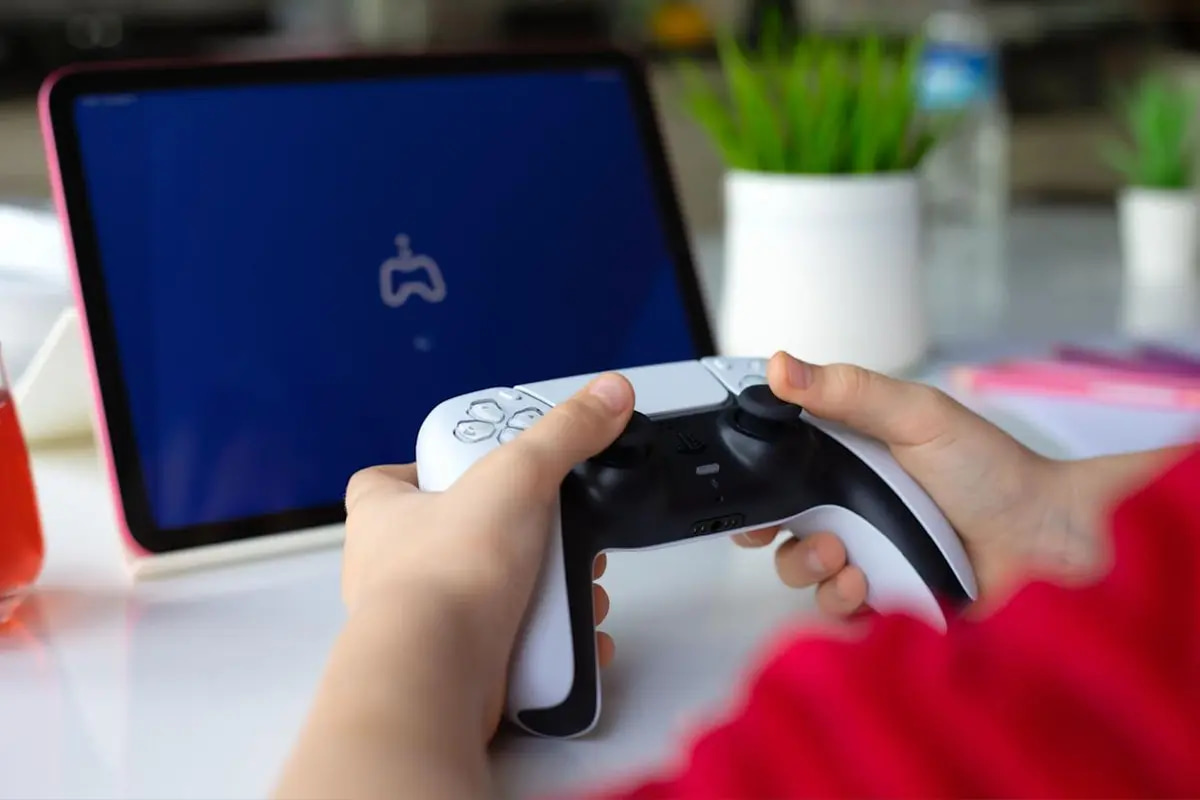
اپلیکیشن PS Remote Play را بهصورت رایگان از Google Play (برای Android) یا App Store (برای iPhone/iPad) دانلود و نصب کنید. این اپلیکیشن رسمی سونی است و استفاده از آن هیچ هزینهای ندارد.
ورود با اکانت PSN
پس از نصب، اپلیکیشن را باز کنید و روی Sign In (ورود) بزنید. با همان اکانت PSN که روی کنسول استفاده میکنید، وارد شوید. اگر اکانت ندارید، باید ابتدا یکی بسازید. استفاده از اکانت متفاوت، یکی از دلایل رایج کار نکردن Remote Play است.
اتصال به کنسول
پس از ورود، اپلیکیشن بهطور خودکار کنسول شما را جستجو میکند. اگر کنسول شما روشن یا در حالت استراحت باشد و به اینترنت متصل باشد، اپلیکیشن آن را پیدا میکند و به شما امکان اتصال میدهد. اگر چند کنسول دارید، میتوانید کنسول مورد نظر را انتخاب کنید.
نکتهی مهم: اگر مدت زیادی از آخرین اتصال شما گذشته باشد، ممکن است اپلیکیشن نتواند کنسول را پیدا کند. سونی توصیه میکند قبل از اینکه بخواهید از خارج از خانه به کنسول وصل شوید، یکبار در نزدیکی کنسول و با همان شبکه، اتصال را تست کنید تا مطمئن شوید همهچیز درست کار میکند.
پرفروش ترین بازی هارو همین الان با یک کلیک ببین و بازی بعدیت رو از بینشون انتخاب کن.
4. تنظیمات اضافی برای استفاده از داده موبایل
.jpg)
فعال کردن داده موبایل در اپلیکیشن
اگر میخواهید از داده موبایل (بهجای Wi-Fi) برای Remote Play استفاده کنید، باید این گزینه را در اپلیکیشن فعال کنید:
اپلیکیشن Remote Play را باز کنید.
روی Settings (آیکون چرخدنده در گوشه بالا سمت راست) بزنید.
گزینه Mobile Data را انتخاب کنید.
گزینه Use Mobile Data را فعال کنید.
روی OK بزنید.
هشدار مهم: Remote Play دادهی زیادی مصرف میکند، بسیار بیشتر از سرویسهای استریم ویدیو. سونی بهصراحت هشدار میدهد که اگر از داده موبایل استفاده میکنید، مراقب باشید که از سقف دادهی خود عبور نکنید تا هزینهی سنگینی به شما تحمیل نشود. میتوانید کیفیت ویدیو را در اپلیکیشن کاهش دهید تا مصرف داده کمتر شود.
5. اتصال دسته بازی به موبایل
استفاده از DualSense یا DualShock 4
برای تجربهی بهتر، توصیه میشود یک دسته بازی به موبایل خود متصل کنید. سونی تأیید میکند که میتوانید از DualSense، DualSense Edge یا DualShock 4 روی دستگاههای موبایل سازگار استفاده کنید. برای اطلاع از سازگاری دقیق، باید مشخصات دستگاه خود را بررسی کنید. بر اساس اطلاعات فروشگاه Google Play، DualShock 4 روی Android 10 یا بالاتر، DualSense روی Android 12 یا بالاتر و DualSense Edge روی Android 14 یا بالاتر پشتیبانی میشود.
اتصال از طریق بلوتوث
دسته را در حالت Pairing قرار دهید (معمولاً با نگه داشتن دکمهی PS و Share همزمان) و از تنظیمات بلوتوث موبایل، آن را جستجو و متصل کنید. پس از اتصال، میتوانید از دسته برای بازی استفاده کنید.
نکته: اگر دسته ندارید، میتوانید از کنترلهای روی صفحهنمایش (Touch Controls) استفاده کنید، اما تجربهی بازی با دسته بسیار بهتر است.
6. شروع بازی؛ هر بار که میخواهید وصل شوید
مراحل اتصال روزانه
هر بار که میخواهید از موبایل به کنسول متصل شوید، این مراحل را انجام دهید:
مطمئن شوید کنسول روشن یا در حالت استراحت است.
اپلیکیشن PS Remote Play را روی موبایل باز کنید.
روی Sign In بزنید (اگر قبلاً وارد شدهاید، این مرحله را رد میکند).
کنسول خود را انتخاب کنید (PS5 یا PS4).
اپلیکیشن بهطور خودکار به کنسول متصل میشود و صفحهی کنسول روی موبایل شما نمایش داده میشود.
پس از اتصال، میتوانید بازی را از همان جایی که رها کردهاید ادامه دهید. تصویر و صدای بازی از طریق اینترنت به موبایل شما منتقل میشود و کنترلهای شما به کنسول ارسال میشود.
نکته: اگر هنگام استفاده از Remote Play روی PS5، پیام "Remote Play Connected" در بالای صفحه ظاهر شد، به این معناست که کاربر دیگری روی همان کنسول وارد شده است. این پیام پس از خروج او ناپدید میشود. اگر نمیخواهید این پیام را ببینید، میتوانید از منوی PS5 به Settings > System > Remote Play بروید و گزینه Hide Remote Play Connection Status را فعال کنید.
7. نکات مهم برای بهترین تجربه
اتصال Wi-Fi پایدار
برای کاهش تأخیر (Lag) و افت کیفیت تصویر، تا حد امکان از Wi-Fi پایدار استفاده کنید. سونی توصیه میکند اگر با مشکل کیفیت مواجه هستید، Wi-Fi 5 GHz را امتحان کنید و مطمئن شوید که دستگاههای دیگر شبکه، پهنای باند را اشغال نکردهاند. اتصال با کابل Ethernet به کنسول نیز میتواند به پایداری بیشتر کمک کند. اگر Wi-Fi ضعیف است، ممکن است تصویر پیکسلی شود یا تأخیر افزایش یابد.
محدودیتهای Remote Play
Remote Play در برخی موارد قابل استفاده نیست. سونی لیست محدودیتها را بهطور رسمی اعلام کرده است: نمیتوانید همزمان از Share Play، استریم بازی از PS Plus Premium، پخش Blu-ray یا DVD، حالت PS VR2 یا PS VR، پخش موسیقی و تماشای سرویسهای ویدیویی استفاده کنید. همچنین بازیهایی که به دستگاههایی مثل PS VR2 یا PlayStation Camera نیاز دارند، از Remote Play پشتیبانی نمیکنند.
کیفیت ویدیو را تنظیم کنید
در تنظیمات اپلیکیشن، میتوانید کیفیت ویدیو را تنظیم کنید. اگر اینترنت شما محدود است، کیفیت را کاهش دهید تا مصرف داده کمتر شود و تأخیر کاهش یابد. اگر اینترنت پرسرعت دارید، کیفیت بالاتر را انتخاب کنید تا تصویر شفافتر باشد. طبق گزارشهای کاربران، با یک اینترنت متوسط، کیفیت 720p با 30 فریم و تأخیری در حدود 50 تا 100 میلیثانیه قابل دستیابی است.
8. عیبیابی؛ اگر Remote Play کار نکرد چه کنیم؟
اگر اپلیکیشن کنسول را پیدا نکرد
اگر اپلیکیشن نتوانست کنسول شما را پیدا کند، این مراحل را امتحان کنید:
مطمئن شوید که روی کنسول و موبایل با یک اکانت وارد شدهاید.
بررسی کنید که Enable Remote Play روی کنسول فعال باشد.
مطمئن شوید کنسول به اینترنت متصل است (حتی در حالت استراحت).
اپلیکیشن Remote Play را روی موبایل ببندید و دوباره باز کنید.
موبایل و کنسول را ریاستارت کنید.
اگر مشکل ادامه داشت، اپلیکیشن را حذف و دوباره نصب کنید.
اگر تأخیر یا کیفیت پایین دارید
اگر با تأخیر بالا یا کیفیت پایین تصویر مواجه هستید:
کنسول را با کابل Ethernet به روتر وصل کنید (توصیهی اصلی سونی).
از Wi-Fi 5 GHz بهجای 2.4 GHz استفاده کنید.
مطمئن شوید که دستگاههای دیگر شبکه، پهنای باند را اشغال نکردهاند.
کیفیت ویدیو را در اپلیکیشن کاهش دهید تا تأخیر کمتر شود.
اگر از داده موبایل استفاده میکنید، به قدرت سیگنال و نوع شبکه (4G/5G) توجه کنید.
اگر همچنان مشکل دارید، NAT Type خود را بررسی کنید؛ NAT Type 3 میتواند باعث تأخیر شود و بهتر است NAT Type 2 داشته باشید.
9. نکات امنیتی؛ از اکانت خود محافظت کنید
.jpg)
تأیید دو مرحلهای را فعال کنید
از آنجایی که Remote Play به اکانت PSN شما متصل است، مهم است که امنیت اکانت خود را جدی بگیرید. تأیید دو مرحلهای (2FA) را فعال کنید تا حتی اگر رمز عبور شما به دست کسی بیفتد، نتواند به اکانت شما دسترسی پیدا کند. برای فعال کردن، به Settings > Users and Accounts > Security > 2-Step Verification بروید.
از شبکههای عمومی Wi-Fi با احتیاط استفاده کنید
اگر در کافه یا فرودگاه از Remote Play استفاده میکنید، مراقب باشید که شبکه Wi-Fi عمومی ممکن است امن نباشد. بهتر است از داده موبایل خودتان استفاده کنید یا از VPN برای رمزگذاری اتصال بهره ببرید. هرگز رمز عبور PSN خود را روی شبکههای عمومی وارد نکنید.
10. آینده Remote Play؛ چه چیزی در راه است؟
پشتیبانی از دستگاههای بیشتر
سونی بهطور مداوم در حال گسترش Remote Play به دستگاههای بیشتر است. در سالهای اخیر، این قابلیت به PC، Mac، PS4، PS5 و PlayStation Portal نیز اضافه شده است. احتمالاً در آینده شاهد پشتیبانی از دستگاههای بیشتری و بهبود کیفیت استریم خواهیم بود.
PlayStation Portal؛ سختافزار اختصاصی Remote Play
PlayStation Portal یک دستگاه اختصاصی برای Remote Play است که در سال 2023 منتشر شد. این دستگاه یک صفحهنمایش 8 اینچی با دستههای DualSense دارد و به شما اجازه میدهد بدون نیاز به موبایل، بازیهای PS5 خود را استریم کنید. اگر عاشق Remote Play هستید، PlayStation Portal میتواند یک گزینهی عالی باشد.
جمعبندی؛ بازی در هر جا، هر زمان
Remote Play یک قابلیت فوقالعاده است که به شما اجازه میدهد کنسول پلیاستیشن خود را به موبایل تبدیل کنید و در هر جایی که اینترنت دارید، بازی کنید. با فعال کردن Enable Remote Play روی کنسول، نصب اپلیکیشن روی موبایل و اتصال یک دسته بازی، میتوانید تجربهی بازی خود را به سطح جدیدی ببرید. فقط یادتان باشد که به اینترنت پایدار نیاز دارید و مراقب مصرف داده باشید. اگر با مشکلی مواجه شدید، عیبیابی را فراموش نکنید و مطمئن شوید که اکانت، تنظیمات و شبکه همه درست هستند. حالا دیگر بازی کردن محدود به تلویزیون و اتاق نشیمن نیست؛ کنسول شما در جیبتان است.