چطور بازیهای پاکشده PS5 را دوباره برگردانیم؟
بازیهای پاکشده PS5 همیشه قابل بازگشت هستند و شما هرگز با حذف یک بازی، آن را برای همیشه از دست نمیدهید. خبر خوب این است که سونی مکانیزمهای سادهای برای بازگرداندن بازیهای دیجیتال، بازگرداندن لایسنسها و حتی بازیابی سیوهای ابری در اختیار شما قرار داده است. در این مقاله، تمام روشهای ممکن برای بازگرداندن بازیهای حذفشده را با مراحل گامبهگام به شما آموزش میدهیم. آمادهاید که کتابخانهی خود را دوباره کامل کنید؟
1. بازگرداندن بازیهای دیجیتال از کتابخانه؛ سادهترین روش
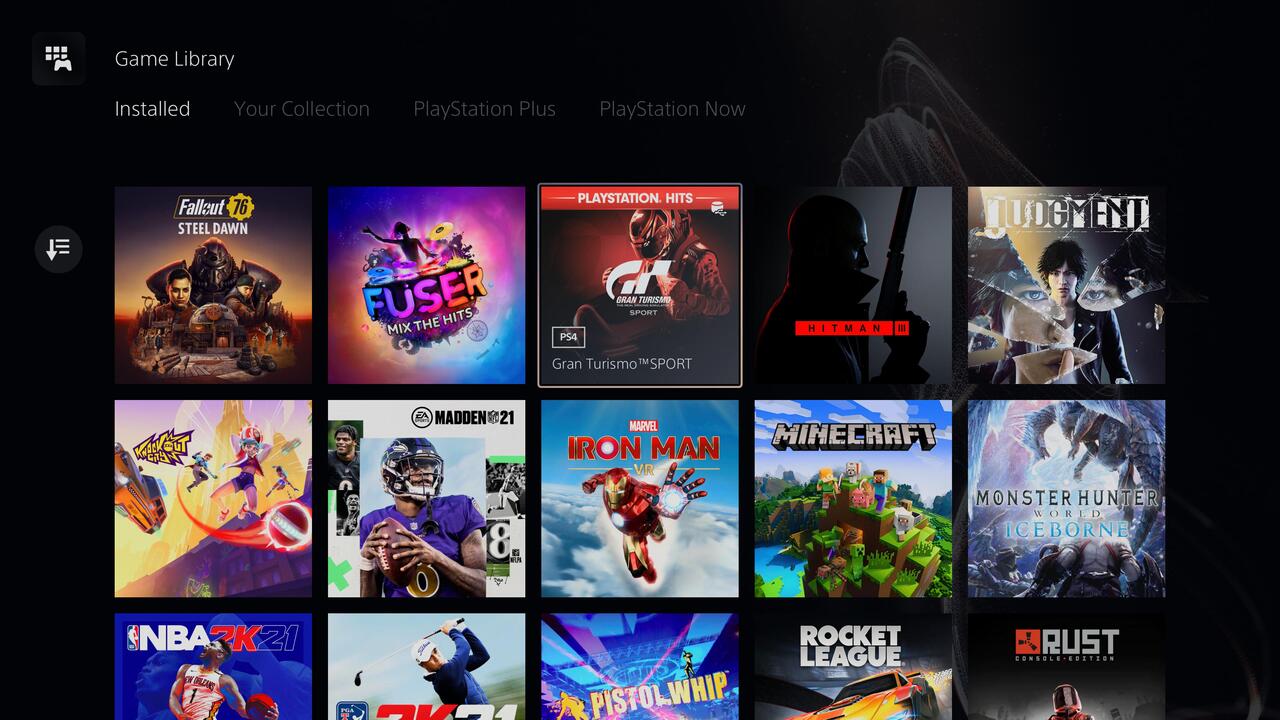
چرا بازیهای حذفشده از کتابخانه ناپدید نمیشوند؟
وقتی یک بازی دیجیتال را از PS5 حذف میکنید، فقط دادههای بازی (Game Data) از حافظهی داخلی پاک میشوند، اما لایسنس (License) یا مجوز مالکیت شما همچنان در حساب PlayStation Network شما باقی میماند. این یعنی شما همیشه میتوانید بازی را دوباره دانلود کنید بدون اینکه هزینهی اضافی بپردازید. لایسنس مثل یک رسید دیجیتال است که ثابت میکند شما مالک بازی هستید، حتی اگر فایلهای آن را پاک کرده باشید. این مکانیزم به شما امنیت خاطر میدهد که هیچ خریدی هرگز از بین نمیرود.
مراحل گامبهگام دانلود مجدد
از منوی اصلی PS5، به بخش Game Library (کتابخانه بازیها) بروید. این آیکون معمولاً در سمت راست صفحه قرار دارد.
در کتابخانه، به دنبال دستهبندی Your Collection (مجموعه شما) بگردید.
بازی حذفشده را پیدا کنید. اگر بازی را پیدا نمیکنید، مطمئن شوید که فیلترها را روی All تنظیم کردهاید و بازی را مخفی نکردهاید.
روی آیکون بازی کلیک کنید و گزینه Download (دانلود) را انتخاب کنید.
منتظر بمانید تا دانلود کامل شود. بسته به حجم بازی و سرعت اینترنت، این فرآیند ممکن است از چند دقیقه تا چند ساعت طول بکشد.
پس از دانلود، بازی بهطور خودکار در منوی اصلی شما ظاهر میشود و میتوانید آن را اجرا کنید.
نکتهی مهم: اگر بازی را از PS Plus (بازیهای ماهانه) دریافت کردهاید، تا زمانی که اشتراک شما فعال باشد، میتوانید آن را دوباره دانلود و بازی کنید. اگر اشتراک شما منقضی شده باشد، بازی قفل میشود تا زمانی که دوباره اشتراک بگیرید.
با اکانت های قانونی ما میتونی با خیال راحت بازی مورد علاقت رو بخری.
2. بازگرداندن لایسنسها؛ وقتی بازی قفل شده یا پیدا نمیشود
چرا بازی من قفل شده است؟
گاهی اوقات، حتی وقتی بازی را خریدهاید، ممکن است یک آیکون قفل روی آن ظاهر شود یا بازی در کتابخانهی شما نمایان نشود. این مشکل معمولاً به خاطر همگامسازی نشدن لایسنسها با سرورهای سونی رخ میدهد. این اتفاق میتواند به دلایل مختلفی مثل بهروزرسانی سیستم، تغییر اکانت یا مشکلات شبکه رخ دهد. خوشبختانه، PS5 یک گزینهی داخلی برای رفع این مشکل دارد.
مراحل گامبهگام بازگرداندن لایسنس
راه اول (از تنظیمات):
به Settings (تنظیمات) بروید.
به Users and Accounts (کاربران و حسابها) بروید.
گزینه Other (سایر) را انتخاب کنید.
روی Restore Licenses (بازگرداندن لایسنسها) کلیک کنید.
منتظر بمانید تا فرآیند کامل شود. این ممکن است چند دقیقه طول بکشد.
راه دوم (از کتابخانه):
به Game Library بروید.
روی بازی مورد نظر کلیک کنید.
دکمه Options (گزینهها) را فشار دهید.
گزینه Restore License (بازگرداندن لایسنس) را انتخاب کنید.
نکتهی مهم: بازگرداندن لایسنسها هیچ تأثیری روی دادههای شما (سیوها، اسکرینشاتها و ویدیوها) ندارد و فقط مجوز دسترسی به بازی را تازهسازی میکند.
اشتراک پلاس مورد نظرت رو همین الان با یک کلیک تهیه کن.
3. بازیابی سیوهای ابری؛ نجات پیشرفتهای از دست رفته
چرا سیوهای من از بین رفتهاند؟
اگر بازی را حذف کردهاید و سیوهای شما بهطور خودکار در فضای ابری همگامسازی نشدهاند، ممکن است سیوهایتان از بین رفته باشند. اما اگر عضو PlayStation Plus هستید و همگامسازی خودکار را فعال کردهاید، سیوهای شما در Cloud Storage سونی ذخیره شدهاند و میتوانید آنها را دوباره دانلود کنید. سیوهای ابری بهویژه برای بازیهای طولانی که دهها ساعت پیشرفت دارند، حیاتی هستند.
مراحل گامبهگام بازیابی سیوها
به Settings (تنظیمات) بروید.
به Saved Data and Game/App Settings (دادههای ذخیرهشده و تنظیمات بازی/برنامه) بروید.
گزینه Saved Data (PS5) را انتخاب کنید.
روی Cloud Storage کلیک کنید.
بازی مورد نظر را پیدا کنید و گزینه Download to Console Storage (دانلود به حافظه کنسول) را انتخاب کنید.
تأیید کنید که میخواهید سیو قدیمیتر را جایگزین کنید.
هشدار مهم: دانلود سیو از فضای ابری، سیوهای فعلی روی کنسول شما را بازنویسی میکند. اگر سیو جدیدتری روی کنسول دارید، قبل از دانلود، از آن بکاپ بگیرید یا مطمئن شوید که میخواهید سیو قدیمیتر را جایگزین کنید.
4. بازیابی از طریق تاریخچه خرید؛ وقتی بازی در کتابخانه نیست
چرا بازی من در کتابخانه نمایش داده نمیشود؟
گاهی اوقات، به دلایل فنی، یک بازی خریداریشده ممکن است در Game Library ظاهر نشود. این مشکل میتواند به خاطر مشکلات سرور، بهروزرسانی ناقص یا خطاهای سیستم رخ دهد. در این صورت، میتوانید از Purchase History (تاریخچه خرید) برای پیدا کردن و دانلود مجدد بازی استفاده کنید.
مراحل گامبهگام استفاده از تاریخچه خرید
به Settings (تنظیمات) بروید.
به Users and Accounts (کاربران و حسابها) بروید.
گزینه Account (حساب) را انتخاب کنید.
به Transaction History (تاریخچه تراکنشها) یا Purchase History بروید.
لیست بازیهای خریداریشده را بررسی کنید و بازی مورد نظر را پیدا کنید.
روی آن کلیک کنید و گزینه Download را انتخاب کنید.
5. بازیهای فیزیکی؛ نصب مجدد از دیسک
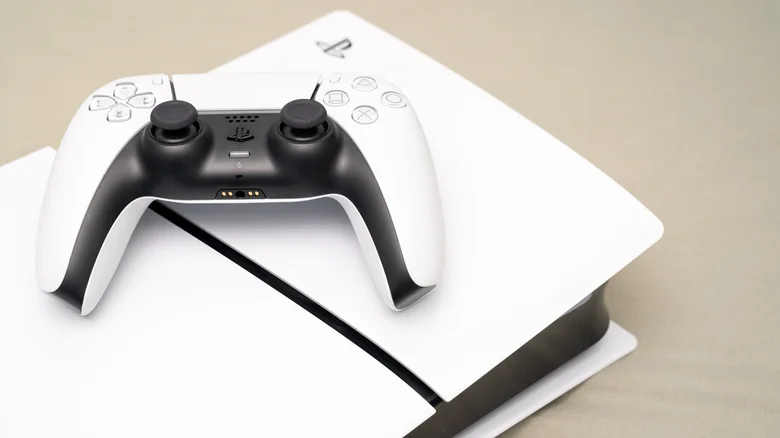
آیا بازیهای دیسکی را میتوان دوباره نصب کرد؟
بله، اگر بازی را به صورت فیزیکی (دیسک) خریداری کردهاید و آن را از کنسول حذف کردهاید، کافی است دیسک بازی را در درایو PS5 قرار دهید. کنسول بهطور خودکار بازی را شناسایی میکند و از شما میپرسد که آیا میخواهید آن را نصب کنید. پس از نصب، میتوانید از همان جایی که رها کردهاید، بازی را ادامه دهید (اگر سیوهایتان را از دست نداده باشید).
نکتهی مهم: برای اجرای بازیهای فیزیکی، دیسک باید همیشه در درایو باشد، حتی اگر بازی را نصب کرده باشید.
6. بازیهای PS Plus؛ تفاوتها و محدودیتها
آیا بازیهای PS Plus را میتوان دوباره دانلود کرد؟
اگر بازی را از طریق PS Plus (بازیهای ماهانه) دریافت کردهاید، میتوانید آن را دوباره دانلود کنید، اما فقط تا زمانی که اشتراک PS Plus شما فعال باشد. اگر اشتراک شما منقضی شود، بازی قفل میشود و تا زمانی که دوباره اشتراک نگیرید، نمیتوانید آن را بازی کنید.
بازیهای کاتالوگ PS Plus Extra و Premium
اگر بازی را از کاتالوگ PS Plus Extra یا Premium بازی کردهاید (نه بازیهای ماهانه)، این بازیها مالکیت دائمی برای شما ایجاد نمیکنند. اگر بازی از کاتالوگ حذف شود یا اشتراک شما منقضی شود، دسترسی شما به آن بازی قطع میشود. تنها راه بازگرداندن آن، خرید جداگانه بازی است.
7. بازیابی از طریق پشتیبانی سونی؛ وقتی همه چیز شکست میخورد
چه زمانی باید با پشتیبانی تماس بگیریم؟
اگر تمام روشهای بالا را امتحان کردهاید و هنوز نمیتوانید بازی را بازیابی کنید، ممکن است مشکل فراتر از توان شما باشد. در این صورت، باید با پشتیبانی PlayStation تماس بگیرید. این اتفاق معمولاً زمانی رخ میدهد که:
بازی از Purchase History شما ناپدید شده است.
لایسنس بازی دائماً خطا میدهد.
حساب شما مسدود شده است.
سیوهای ابری شما ناپدید شدهاند.
مراحل تماس با پشتیبانی
به وبسایت رسمی PlayStation Support بروید.
منطقه خود را انتخاب کنید.
گزینه Contact Support یا Chat with Support را انتخاب کنید.
شماره تراکنش، ایمیل حساب و نام بازی را آماده داشته باشید.
مشکل خود را دقیق توضیح دهید.
8. نکات مهم برای جلوگیری از مشکلات آینده
همگامسازی خودکار سیوها را فعال کنید
برای اینکه هرگز سیوهای خود را از دست ندهید، حتماً همگامسازی خودکار (Auto-Sync) را فعال کنید. به Settings > Saved Data and Game/App Settings > Saved Data (PS5) > Sync Saved Data بروید و گزینه Auto-Sync Saved Data را روشن کنید. این ویژگی بهطور خودکار سیوهای شما را در Cloud Storage آپلود میکند.
بازیها را مخفی نکنید
اگر بازی را در کتابخانه مخفی (Hide) کردهاید، ممکن است فکر کنید که ناپدید شده است. برای بررسی، به Game Library بروید، دکمه Options را فشار دهید و گزینه Show Hidden Games را انتخاب کنید.
از بازیهای مهم بکاپ بگیرید
اگر بازیای دارید که صدها ساعت پیشرفت در آن دارید، توصیه میشود که علاوه بر فضای ابری، از USB نیز برای بکاپ سیوها استفاده کنید. به Settings > System > System Software > Backup and Restore بروید و سیوهای خود را روی یک USB درایو ذخیره کنید.
بازیهای PS Plus را با دقت مدیریت کنید
اگر بازیای را از PS Plus Extra یا Premium بازی میکنید و از آن لذت میبرید، بهتر است آن را جداگانه خریداری کنید تا اگر از کاتالوگ حذف شد، همچنان به آن دسترسی داشته باشید.
9. سوالات متداول

آیا حذف بازی، سیوهای من را پاک میکند؟
خیر. حذف دادههای بازی (Game Data) سیوهای شما (Save Data) را پاک نمیکند. سیوها در حافظه داخلی یا فضای ابری باقی میمانند و میتوانید بعداً بازی را دوباره نصب کنید و از همان جا ادامه دهید.
آیا میتوانم بازیهای PS5 را از حافظه USB اجرا کنم؟
خیر. بازیهای PS5 را نمیتوان مستقیماً از حافظه USB اجرا کرد. اما میتوانید آنها را به حافظه USB منتقل کنید و هر زمان که خواستید، به حافظه داخلی برگردانید.
آیا بازیهای حذفشده از PS Plus را میتوان دوباره دانلود کرد؟
بله، اما فقط تا زمانی که اشتراک PS Plus شما فعال باشد. اگر اشتراک شما منقضی شود، بازی قفل میشود.
آیا میتوانم بازیهای پاکشده را از کنسول دیگری دانلود کنم؟
بله، اگر با همان اکانت PSN وارد شوید، میتوانید بازیهای خود را از کتابخانه در هر PS5 دیگری دانلود کنید. فقط باید Console Sharing and Offline Play را روی کنسول اصلی خود فعال کنید.
10. بازیابی بازیهای حذفشده از طریق اپلیکیشن PlayStation
آیا میتوان از موبایل بازی را دانلود کرد؟
بله، اپلیکیشن PlayStation App روی موبایل به شما اجازه میدهد تا بازیهای خود را از راه دور مدیریت کنید. اگر بازی را حذف کردهاید، میتوانید از طریق اپلیکیشن، بازی را در کتابخانه پیدا کنید و گزینه Download to Console را انتخاب کنید. این ویژگی بهویژه زمانی مفید است که در سفر هستید و میخواهید قبل از رسیدن به خانه، بازی را آماده کنید.
مراحل استفاده از اپلیکیشن
اپلیکیشن PlayStation App را روی موبایل خود نصب کنید.
با اکانت PSN خود وارد شوید.
به بخش Game Library بروید.
بازی مورد نظر را پیدا کنید.
گزینه Download to Console را انتخاب کنید.
کنسول PS5 شما (اگر در حالت استراحت باشد) بازی را دانلود میکند.
11. بازیابی بازیهای حذفشده از طریق Remote Play
آیا میتوان از راه دور بازی را نصب کرد؟
بله، با استفاده از PS Remote Play روی PC، موبایل یا PS4، میتوانید به PS5 خود متصل شوید و بازیهای حذفشده را دوباره نصب کنید. این ویژگی بهویژه زمانی مفید است که در خارج از خانه هستید و میخواهید بازی را از راه دور مدیریت کنید.
مراحل استفاده از Remote Play
اپلیکیشن PS Remote Play را روی دستگاه خود نصب کنید.
با اکانت PSN خود وارد شوید.
PS5 خود را انتخاب کنید.
به Game Library بروید.
بازی مورد نظر را پیدا کنید و گزینه Download را انتخاب کنید.
جمعبندی؛ هیچ بازیای برای همیشه از دست نمیرود
بازیهای پاکشده PS5 همیشه قابل بازگشت هستند. با استفاده از Game Library، Restore Licenses، Cloud Storage و Purchase History، میتوانید هر بازی حذفشدهای را دوباره دانلود کنید و پیشرفتهای خود را بازیابی کنید. تنها استثنا، بازیهای PS Plus Extra/Premium هستند که اگر از کاتالوگ حذف شوند، باید جداگانه خریداری شوند. پس نگران نباشید؛ PS5 شما آمادهی بازگرداندن تمام بازیهای موردعلاقهتان است!