تمام قابلیتهای مخفی Control Center در PS5
Control Center در PS5 یکی از پرکاربردترین بخشهای کنسول است، اما بسیاری از بازیکنان تنها از سطح آن استفاده میکنند و از قابلیتهای پنهان و میانبرهای آن بیخبرند. این منو با فشار دادن دکمه PS روی دسته DualSense باز میشود و به شما اجازه میدهد بدون خارج شدن از بازی، به تنظیمات صدا، دوستان، موسیقی و بسیاری از عملکردهای دیگر دسترسی داشته باشید. در این مقاله، به بررسی عمیقترین و کمتر شناختهشدهترین قابلیتهای Control Center میپردازیم تا بتوانید تجربه خود را بهینهتر کنید.
1.دسترسی سریع به راهنمای بازی با دو بار فشار دادن دکمه PS
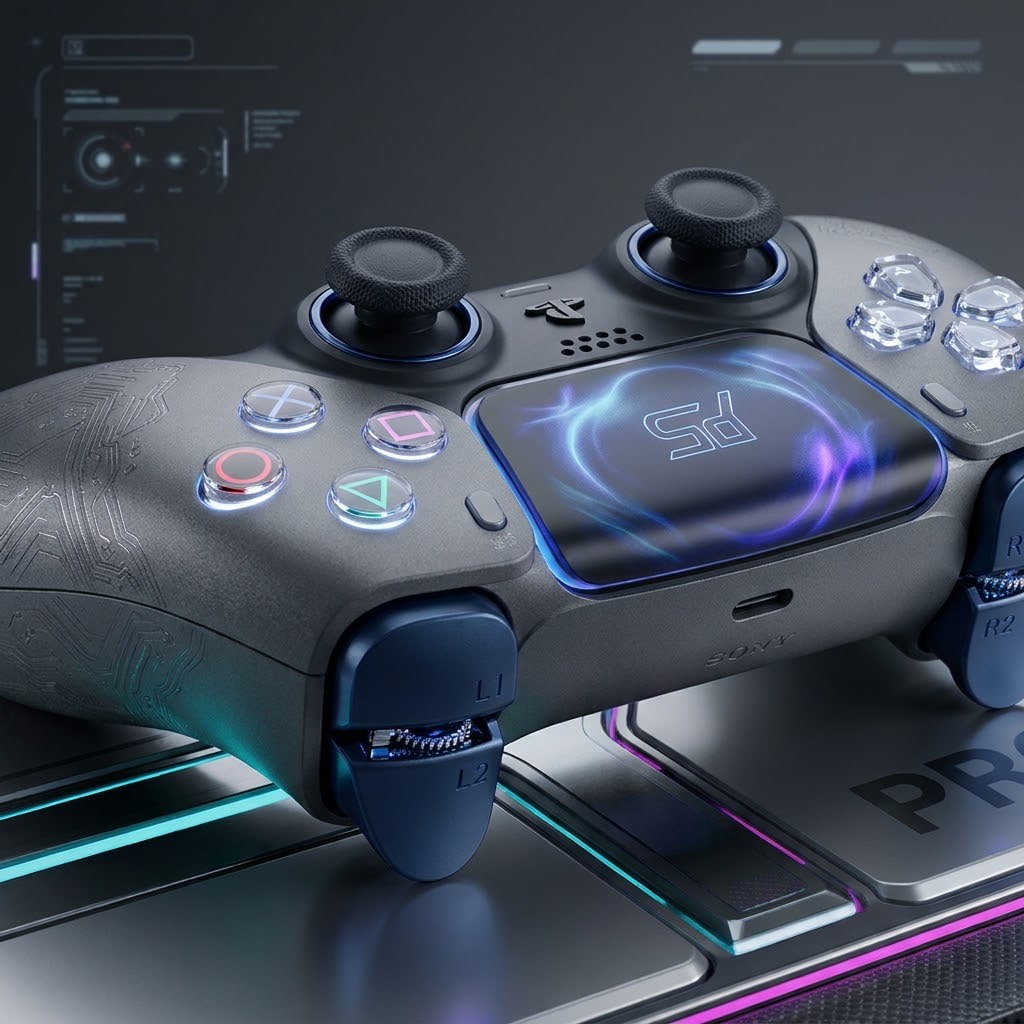
یکی از مخفیترین و کاربردیترین قابلیتهای Control Center که سونی حتی در مستندات رسمی خود به آن اشاره نکرده است، دو بار فشار دادن سریع دکمه PS است. اگر این کار را در حین بازی انجام دهید، مستقیماً کارت Game Help (راهنمای بازی) باز میشود و میتوانید بدون خارج شدن از بازی، راهنماها و نکات مربوط به بخشی که در آن گیر کردهاید را ببینید. این قابلیت به ویژه در بازیهای دشوار یا مراحلی که با کمبود منابع مواجه هستید، بسیار نجاتبخش است. سرویس Game Help برای مشترکین PlayStation Plus در دسترس است و راهنماییهای تصویری یا ویدیویی بدون اسپویل ارائه میدهد.
نکته مهم این است که زمانبندی این دو ضربه باید دقیق باشد. اگر دکمه را خیلی آهسته دو بار فشار دهید، PS5 عملکرد دیگری را فعال میکند. با کمی تمرین میتوانید این میانبر را به طور قابل اعتماد اجرا کنید و در زمان صرفهجویی کنید. همچنین توجه داشته باشید که در بازیهای چندنفره، همین دوبار ضربه PS عملکرد متفاوتی دارد و به جای راهنما، منوی گروه بازی را باز میکند که از طریق آن میتوانید سایر بازیکنان را به جلسه بازی دعوت کنید.
اکانت های قانونی ویچ گیم رو با تخفیف فوق العاده از دست ندید !
2.قابلیت جدید: Community Game Help (راهنمای بازی اجتماعی)
یکی از جدیدترین قابلیتهایی که به Control Center اضافه شده است، Community Game Help نام دارد. این ویژگی که در سال 2024 معرفی شد، به بازیکنان اجازه میدهد بدون نیاز به اشتراک PlayStation Plus، به راهنماییهای ساختهشده توسط سایر بازیکنان دسترسی داشته باشند.
چگونه از Community Game Help استفاده کنیم؟
وقتی در بازی گیر کردهاید، دکمه PS را فشار دهید تا Control Center باز شود و به دنبال یک Action Card با آیکون «Hints inside» بگردید. علاوه بر راهنماییهای توسعهدهنده، به زودی راهنماییهایی با برچسب «Community Game Help» را خواهید دید که نشان میدهد کلیپ از گیمپلی سایر بازیکنان تولید شده است. شما میتوانید به این راهنماییها امتیاز دهید تا محتوای مفیدتری برای بازیکنان جمعآوری شود.
چگونه در Community Game Help مشارکت کنیم؟
اگر دوست دارید تخصص بازی خود را با دیگران به اشتراک بگذارید، میتوانید از منوی تنظیمات مشارکت کنید. به مسیر Captures & Broadcasts > Captures > Auto Captures > Community Game Help بروید و گزینه Participate را انتخاب کنید. همچنین میتوانید محدودیت ماهانه ضبط را تنظیم کنید تا کنترل کنید چه تعداد ویدیو از گیمپلی شما ضبط شود. پس از فعالسازی، PS5 به طور خودکار وقتی فعالیت خاصی را در بازی کامل میکنید، ویدیویی ضبط میکند.
3.قابلیت جدید: Audio Focus (تمرکز صوتی)

یکی دیگر از قابلیتهای جدیدی که به Control Center اضافه شده است، Audio Focus نام دارد که در آپدیت سیستمعامل آوریل 2025 معرفی شد. این ویژگی به شما اجازه میدهد صداهای خاصی را در بازی تقویت کنید تا تجربه صوتی واضحتری داشته باشید.
چگونه از Audio Focus استفاده کنیم؟
برای فعالسازی Audio Focus، به مسیر Settings > Sound > Volume > Audio Focus بروید. همچنین میتوانید از طریق Control Center به این تنظیمات دسترسی داشته باشید تا در حین بازی به راحتی آن را تنظیم کنید.
گزینههای Audio Focus
شما میتوانید از میان چهار گزینه پیشفرض انتخاب کنید:
Boost Low Pitch: تقویت صداهای کمفرکانس مانند موتورهای غرشکننده و صداهای رامبل.
Boost Voices: تقویت چت صوتی، صدای شخصیتها و سایر صداهای میانفرکانس.
Boost High Pitch: تقویت صداهای پرفرکانس مانند footsteps و صداهای فلزی.
Boost Quiet Sounds: تقویت صداهای کمصدا در طیف وسیعی از فرکانسها.
همچنین میتوانید سطح پشتیبانی هر پیشفرض را از سه سطح مختلف (Weak، Medium، Strong) تنظیم کنید و حتی سطح پشتیبانی را برای کانالهای چپ و راست به صورت جداگانه تنظیم کنید. توجه داشته باشید که Audio Focus فقط هنگام استفاده از هدفون متصل از طریق USB یا جک آنالوگ در دسترس است و برای اتصالات HDMI از طریق تلویزیون، گیرنده AV یا ساندبار پشتیبانی نمیشود.
4.قابلیت جدید: نمایش چه کسی صحبت میکند (Display Who's Speaking)
در آپدیت سیستمعامل نسخه 14.0 که در سپتامبر 2026 منتشر شد، قابلیت جدیدی به Control Center اضافه شد که به شما نشان میدهد در چت صوتی چه کسی صحبت میکند.
چگونه Display Who's Speaking را فعال کنیم؟
برای فعالسازی این قابلیت، به کارت Voice Chat در Control Center بروید، سپس More > Display Who's Speaking را انتخاب کنید و گزینه Display Names را روشن کنید. همچنین میتوانید با انتخاب Position، محل نمایش نشانگر نام را روی صفحه انتخاب کنید. این قابلیت مشابه اورلی محبوب Discord عمل میکند و نام بازیکنان فعال را روی صفحه در حین اجرای بازی نمایش میدهد.
اکانت قانونی بازی های کورس و مسابقه با ضمانت اصالت ویچ گیم رو از دست ندید.
5.قابلیت جدید: پیوستن به چت صوتی Discord از Control Center
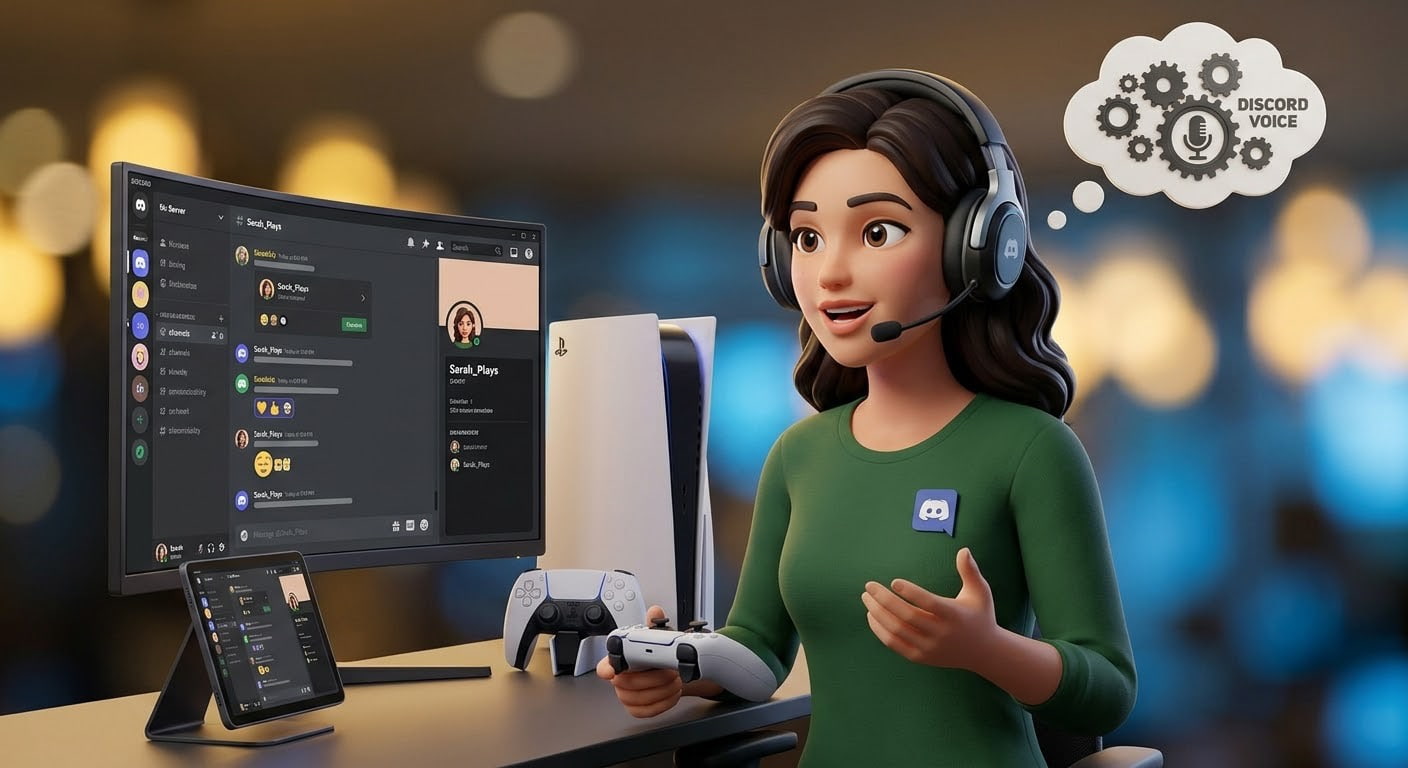
از سال 2024، PS5 به بازیکنان اجازه میدهد مستقیماً از Control Center به چت صوتی Discord بپیوندند، بدون نیاز به اپلیکیشن PC یا موبایل Discord.
چگونه به Discord Voice Chat بپیوندیم؟
در Control Center، به تب Discord در Game Base بروید و سرور یا گروه DM مورد نظر خود را انتخاب کنید. سپس کانال صوتی مورد نظر را انتخاب کنید. همچنین زمانی که یک کاربر دیگر Discord شما را تماس میگیرد، یک اعلان روی PS5 دریافت میکنید که به شما اجازه میدهد فوراً بپیوندید. برای استفاده از این قابلیت، باید کنسول خود را به آخرین نسخه سیستمعامل بهروزرسانی کنید و حسابهای PlayStation Network و Discord خود را به هم متصل کنید.
6.مخفی کردن و مرتبسازی آیکونها: Control Center خودتان را بسازید
Control Center به طور پیشفرض پر از آیکونهایی است که ممکن است بسیاری از آنها را هرگز استفاده نکنید. خبر خوب این است که میتوانید آیکونهای غیرضروری را پنهان کنید و آیکونهای مورد علاقه خود را در جایگاههای بهتری قرار دهید.
مراحل مرتبسازی آیکونها
برای مرتبسازی آیکونها، دکمه PS را فشار دهید تا Control Center باز شود، سپس روی هر آیکونی که میخواهید جابهجا کنید تمرکز کنید و دکمه Options (دکمهای با سه خط افقی در سمت راست تاچپد) را فشار دهید. حالا میتوانید آیکون را به موقعیت دلخواه بکشید و با فشار دادن X آن را در جای خود ثابت کنید.
مخفی کردن آیکونهای غیرضروری
برای مخفی کردن یک آیکون، آن را به منطقه «Hidden Controls» (کنترلهای پنهان) در پایین صفحه بکشید. برای بازگرداندن آن، کافی است آیکون را از منطقه پنهان انتخاب کرده و به منطقه نمایش برگردانید. توجه داشته باشید که برخی آیکونها قابل مخفی کردن نیستند (مانند آیکون Home یا Power).
این قابلیت به ویژه برای کسانی مفید است که میخواهند به جای آیکونهایی مثل Game Base یا Music که کمتر استفاده میکنند، آیکونهای Accessibility (دسترسیپذیری) یا میکروفون را در دسترس داشته باشند. گزینههای دسترسیپذیری سریع شامل معکوس کردن رنگها، متن پررنگ، افزایش اندازه متن و حتی فعالسازی صفحهخوان است، هرچند این تنظیمات فقط در منوهای پلیاستیشن کار میکنند و برای هر بازی باید جداگانه بررسی شوند. در سپتامبر 2021، یک میانبر دسترسیپذیری به Control Center اضافه شد که امکان دسترسی سریع به صفحهخوان را فراهم میکند.
7.قابلیتهای پیشرفته کارتها (Cards)
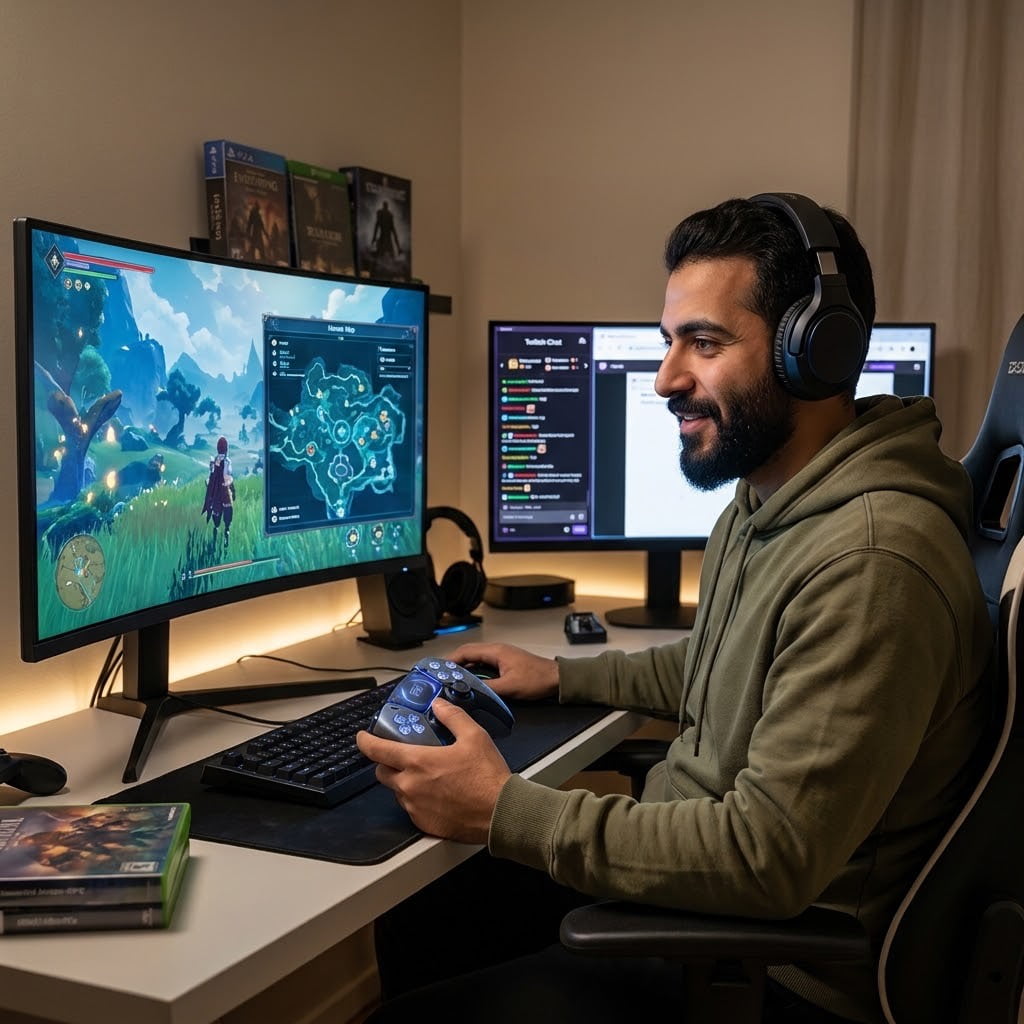
کارتها (Cards) بخشی از Control Center هستند که بسیاری از بازیکنان آنها را نادیده میگیرند، در حالی که یکی از قدرتمندترین ابزارهای کنسول محسوب میشوند. هر بازی کارتهای فعالیت (Activity Cards) مخصوص به خود را تولید میکند که اهداف ماموریت، مکانهای نقشه و کلیپهای راهنما را نمایش میدهند.
پرش مستقیم به فعالیتهای خاص
در بازیهای پشتیبان، کارتها به شما اجازه میدهند مستقیماً از Control Center به یک ماموریت یا فعالیت خاص بپرید، بدون اینکه نیاز باشد از منوی اصلی بازی عبور کنید. این قابلیت برای بازیهایی که ساختار ماموریتی دارند (مانند بازیهای جهانباز) بسیار کارآمد است. برای مثال، اگر کارتی برای یک ماموریت جانبی خاص وجود دارد، میتوانید با انتخاب آن مستقیماً به محل ماموریت منتقل شوید یا آن را به عنوان هدف فعال کنید. برخی کارتهای فعالیت حتی میتوانند در حالت picture-in-picture نمایش داده شوند تا بدون خارج شدن از بازی آنها را ببینید.
8.تفاوت بین فشار کوتاه، بلند و دوبار فشار دادن دکمه PS
دکمه PS در DualSense چهار نوع ورودی مختلف را میپذیرد که هر کدام عملکرد متفاوتی دارند. سونی در مستندات رسمی خود فقط دو مورد اول را ذکر کرده است، اما دو مورد دیگر نیز وجود دارند که بسیاری از بازیکنان از آنها بیخبرند:
یک بار فشار دادن: Control Center را باز میکند.
نگه داشتن (چند ثانیه): شما را مستقیماً به Home Screen (صفحه اصلی) میبرد.
نگه داشتن طولانی (بیش از چند ثانیه): دسته را خاموش میکند، حتی اگر PS5 روشن باشد. این قابلیت به ویژه برای کسانی که دسته را به PC یا دستگاه دیگری متصل میکنند و میخواهند آن را خاموش کنند، بسیار کاربردی است.
دو بار فشار دادن سریع: کارت Game Help را باز میکند (یا در بازیهای چندنفره، منوی گروه).
9.قابلیت مخفی دکمه Mute: قطع کامل صدا
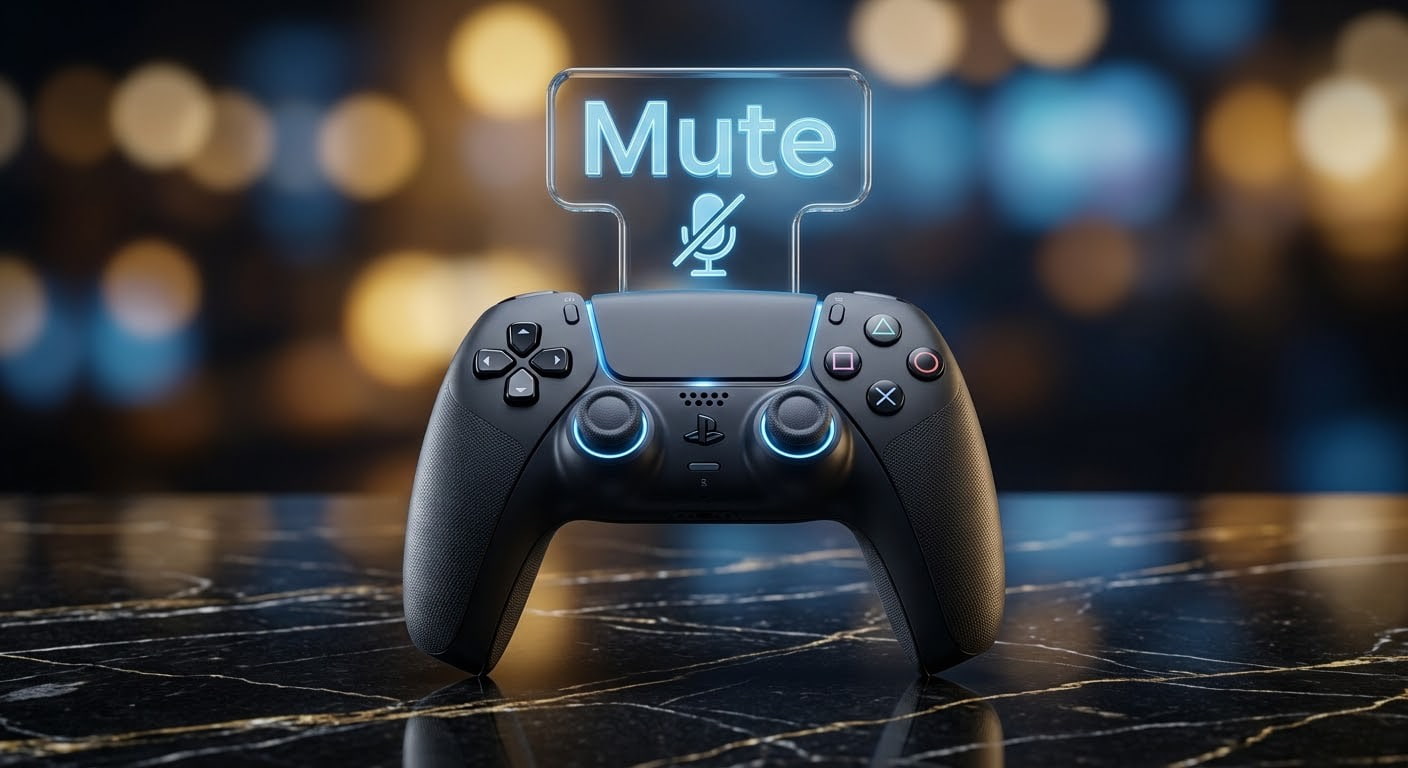
علاوه بر دکمه PS، دکمه Mute (دکمه بیضیشکل زیر دکمه PS) نیز یک قابلیت مخفی دارد که سونی در مستندات رسمی خود به آن اشاره نکرده است. اکثر افراد فقط یک ضربه به این دکمه میزنند تا میکروفون را قطع کنند. اما اگر این دکمه را برای چند ثانیه نگه دارید، تمام خروجیهای صوتی کنسول (شامل صدای بازی، چت و حتی صدای تلویزیون) به طور کامل قطع میشوند. پس از فعالسازی این حالت، دکمه Mute شروع به چشمک زدن نارنجی میکند که نشان میدهد تمام صدای کنسول قطع شده است. این میانبر برای لحظاتی که میخواهید سکوت کامل برقرار کنید بسیار کاربردی است.
10.میانبر مخفی دکمه مثلث: دسترسی سریع به جستجو
یکی دیگر از میانبرهای مخفی که سونی به آن اشاره نکرده است، مربوط به دکمه مثلث است. اگر در منوی اصلی (Home Screen) PS5 هستید، با فشار دادن دکمه مثلث میتوانید مستقیماً به نوار جستجو در بالای صفحه بروید، بدون اینکه نیاز باشد با آنالوگ در منوها پیمایش کنید. این میانبر کوچک اما کاربردی، در زمان شما صرفهجویی میکند و به ویژه برای کسانی که زیاد از قابلیت جستجو استفاده میکنند، مفید است.
11.آیکونهای پیشفرض Control Center و کاربردهایشان
برای اینکه درک کاملتری از Control Center داشته باشید، بد نیست بدانید که هر آیکون پیشفرض چه کاری انجام میدهد:
Home: شما را به صفحه اصلی میبرد. برخی بازیها و برنامهها هنگام باز شدن Home متوقف میشوند.
Switcher: بازیها و برنامههای اخیراً باز شده را نمایش میدهد و به شما اجازه میدهد بین آنها جابهجا شوید یا بازی در حال اجرا را ببندید.
Notifications: اعلانهای دریافتی را بررسی میکند.
Game Base: با دوستان خود در ارتباط بمانید، فعالیت آنها را ببینید و از طریق پیام یا صدا چت کنید. از سال 2024، تب Discord نیز به Game Base اضافه شده است.
Music: در حین بازی موسیقی گوش دهید.
Sound: تنظیمات صدا را مدیریت کنید. برای تنظیم صدای سهبعدی و سایر تنظیمات دقیقتر به Settings > Sound > Audio Output بروید. همچنین میتوانید Audio Focus را از اینجا فعال کنید.
Mic: دستگاه ورودی را تغییر دهید، میکروفون را قطع یا وصل کنید و سطح صدای آن را تنظیم کنید.
Accessories: سطح باتری دسته یا هدست خود را بررسی کنید و تنظیمات آنها را تغییر دهید.
Profile: وضعیت آنلاین خود را بهروزرسانی کنید، پروفایل خود را ببینید، تروفیها را مشاهده کنید، کاربر را تغییر دهید یا خارج شوید.
Power: PS5 را خاموش کنید یا در حالت Rest Mode قرار دهید.
12.جمعبندی
Control Center در PS5 فراتر از یک منوی ساده برای تنظیم صدا و دیدن دوستان است. با دو بار فشار دادن دکمه PS میتوانید به راهنمای بازی دسترسی پیدا کنید، با مرتبسازی و مخفی کردن آیکونها میتوانید آن را کاملاً شخصیسازی کنید، و با کارتها به فعالیتهای مورد علاقه خود دسترسی سریع داشته باشید. همچنین قابلیتهای جدیدی مانند Community Game Help (راهنمای بازی اجتماعی)، Audio Focus (تمرکز صوتی)، Display Who's Speaking (نمایش چه کسی صحبت میکند) و پیوستن به چت صوتی Discord از Control Center، امکاناتی هستند که بسیاری از بازیکنان از آنها بیخبرند. میانبر مخفی دکمه Mute (قطع کامل صدا)، میانبر دکمه مثلث (دسترسی به جستجو) و تفاوت بین فشار کوتاه، بلند و دوبار فشار دادن دکمه PS نیز از دیگر امکانات پنهان این منو هستند.