چطور زبان و زیرنویس بازیها را در پلیاستیشن تغییر دهیم؟
تغییر زبان و زیرنویس در پلیاستیشن در نگاه اول ساده به نظر میرسد، اما در عمل با یک محدودیت بزرگ روبرو هستید که بسیاری از بازیکنان از آن بیخبرند: زبان نهایی یک بازی تا حد زیادی به منطقهای که بازی را از آن خریدهاید بستگی دارد، نه فقط به تنظیمات کنسول. در این مقاله، به طور کامل بررسی میکنیم که چگونه زبان سیستم را تغییر دهید، چگونه از تنظیمات پیشفرض بازیها استفاده کنید، چگونه در منوی داخلی بازی زبان و زیرنویس را تنظیم کنید، و چرا گاهی اوقات با وجود همه تلاشها، زبان مورد نظر شما در دسترس نیست. همچنین به طور ویژه به وضعیت زبان فارسی در پلیاستیشن و راههای غیررسمی دسترسی به آن میپردازیم.
1.تغییر زبان سیستم: اولین قدم
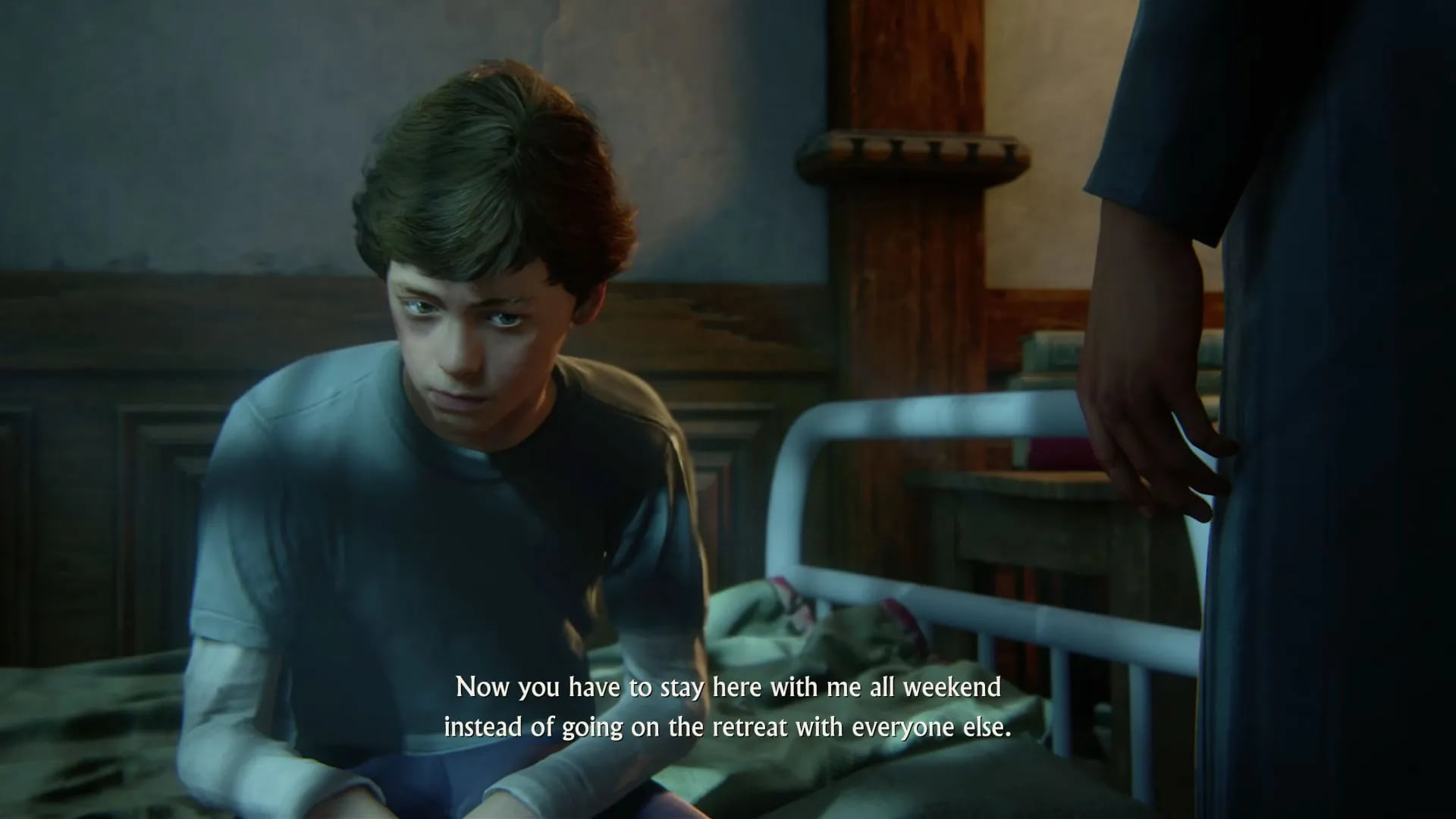
بسیاری از بازیهای پلیاستیشن به طور خودکار زبان خود را با زبان سیستم کنسول هماهنگ میکنند. بنابراین، اولین کاری که باید انجام دهید، تنظیم زبان کنسول است.
مراحل تغییر زبان سیستم در PS5
از منوی اصلی PS5 به مسیر زیر بروید:
Settings (تنظیمات) > System (سیستم) > Language (زبان) > Console Language (زبان کنسول)
پس از انتخاب زبان مورد نظر، بازیهایی که از این قابلیت پشتیبانی میکنند، در اجرای بعدی با زبان جدید نمایش داده میشوند. نکته مهم این است که برای استفاده از صداگذاریهای غیرانگلیسی، ممکن است نیاز باشد کنسول خود را به اینترنت متصل کنید و بهروزرسانی بازی را دانلود کنید.
محدودیت مهم: زبان سیستم همه چیز را تعیین نمیکند
بسیاری از بازیکنان تصور میکنند با تغییر زبان سیستم، تمام بازیها به آن زبان درمیآیند. این تصور اشتباه است. زبان سیستم فقط یک پیشنهاد به بازی میدهد؛ اما بازی فقط زبانهایی را نمایش میدهد که در نسخه خریداریشده شما گنجانده شده باشد. اگر نسخهای که خریدهاید اصلاً زبان مورد نظر شما را نداشته باشد، تغییر زبان سیستم هیچ کمکی نمیکند. برای مثال، اگر یک بازی را از استور منطقهای خریداری کردهاید که فقط زبانهای انگلیسی و ژاپنی دارد، تغییر زبان سیستم به فرانسوی یا آلمانی، بازی را به آن زبانها نمایش نمیدهد.
با اکانت قانونی ویچ گیم همین الان بازی مود علاقت رو تهیه کن.
2.تنظیمات پیشفرض بازیها (Game Presets)
پلیاستیشن 5 یک قابلیت کاربردی دارد که به شما اجازه میدهد قبل از اجرای بازی، تنظیمات پیشفرض زبان و زیرنویس را اعمال کنید تا هر بار مجبور نباشید در منوی بازی دنبال آنها بگردید.
مراحل تنظیم Game Presets
از منوی اصلی به مسیر زیر بروید:
Settings (تنظیمات) > Saved Data and Game/App Settings (دادههای ذخیرهشده و تنظیمات بازی/برنامه) > Game Presets (پیشفرضهای بازی)
در این منو، بخش Subtitles and Audio (زیرنویس و صدا) را پیدا کنید. در اینجا دو گزینه اصلی وجود دارد:
1. زیرنویس را فعال کنید: با روشن کردن این گزینه، زیرنویس برای بازیهایی که از آن پشتیبانی میکنند به صورت پیشفرض فعال میشود.
2. زبان بازی: میتوانید انتخاب کنید که زبان بازی همانند زبان کنسول باشد یا صدا و زبان اصلی بازی (Original Audio) را ترجیح دهید.
نکته مهم: این تنظیمات فقط روی بازیهای PS5 اعمال میشود و ممکن است در همه بازیها کار نکند. برخی بازیها تنظیمات اختصاصی خود را دارند و این پیشفرضها را نادیده میگیرند.
3.تنظیمات درون بازی: مهمترین بخش

بسیاری از بازیها تنظیمات زبان و زیرنویس اختصاصی خود را دارند که مستقل از تنظیمات سیستم عمل میکند. اینجاست که بیشترین کنترل را دارید.
مراحل کلی در منوی بازی
1. وارد بازی شوید و به منوی Options (گزینهها) یا Settings (تنظیمات) بروید.
2. به دنبال تب Audio (صدا) یا Language (زبان) بگردید.
3. در آنجا میتوانید زبان صداگذاری (Voice) و زیرنویس (Subtitles/Text) را به صورت جداگانه انتخاب کنید.
برای مثال، در برخی بازیها میتوانید صدای بازی را انگلیسی نگه دارید اما زیرنویس را به زبان دیگری تغییر دهید. این انعطافپذیری به ویژه برای بازیکنانی مفید است که میخواهند صداگذاری اصلی را تجربه کنند اما زبان نوشتاری را ترجیح میدهند.
نکته درباره بازیهایی که گزینه زبان جداگانه ندارند
برخی بازیها گزینه جداگانهای برای انتخاب زبان صدا و زیرنویس ندارند. در این بازیها، تنها راه تغییر زبان، تغییر زبان کل سیستم است، اما این کار باعث میشود تمام بازی (شامل منوها، صدا و زیرنویس) به آن زبان تغییر کند. بنابراین اگر میخواهید صدای بازی انگلیسی بماند اما زیرنویس زبان دیگری شود، این بازیها چنین امکانی را ارائه نمیدهند.
بازی های تخفیف خورده ویچ گیم از دست ندید.
4.چرا گاهی اوقات زبان مورد نظر در دسترس نیست؟
منطقه خرید بازی: عامل تعیینکننده
بزرگترین محدودیت در تغییر زبان، منطقهای است که بازی را از آن خریدهاید. سونی اجازه تغییر منطقه اکانت را نمیدهد و زبانهای موجود در یک بازی (مخصوصاً نسخههای دیجیتال) دقیقاً به همان منطقهای بستگی دارد که بازی از استور آن خریداری شده است.
برای مثال، یک بازی ممکن است در استور منطقهای خاص فقط زیرنویس زبان مورد نظر شما را داشته باشد، در حالی که در منطقه دیگری، صداگذاری کامل آن زبان موجود باشد. این دو نسخه از یک بازی واحد هستند اما زبانهای متفاوتی دارند. بنابراین، قبل از خرید یک بازی دیجیتال، حتماً در صفحه بازی در استور پلیاستیشن، به بخش «زبانها» (Languages) مراجعه کنید تا مطمئن شوید زبان مورد نظر شما در آن نسخه پشتیبانی میشود.
بازیهای قدیمیتر و تفاوتهای منطقهای
بیشترین مشکلات مربوط به زبان در بازیهایی است که قبل از سال 2021-2022 منتشر شدهاند. در این بازیها، زبانهای موجود در نسخههای مختلف منطقهای میتواند بسیار متفاوت باشد. با این حال، در بازیهای جدیدتر، اکثر سازندگان زبانهای بیشتری را در همه نسخهها گنجاندهاند. با این حال، حتی در بازیهای جدید نیز همیشه نمیتوان به پشتیبانی از همه زبانها اعتماد کرد.
5.وضعیت ویژه زبان فارسی در پلیاستیشن
پلیاستیشن هنوز از فارسی پشتیبانی رسمی نمیکند
برخلاف برخی پلتفرمهای دیگر، پلیاستیشن هنوز از زبان فارسی به صورت رسمی پشتیبانی نمیکند. این یعنی نه منوهای سیستم، نه راهنماها و نه زیرنویسهای رسمی بازیها، گزینه زبان فارسی ندارند. این محدودیت باعث شده که حتی اگر یک بازی در نسخه PC یا Xbox از فارسی پشتیبانی کند، نسخه PS5 آن ممکن است فاقد این زبان باشد. در سال 2025 نیز کارزاری برای افزودن زبان فارسی به پلتفرم پلیاستیشن شکل گرفت که نشاندهنده اهمیت این موضوع برای جامعه گیمرهای ایرانی است.
بازیهایی که به صورت رسمی از فارسی پشتیبانی میکنند
با وجود این محدودیت، تعداد معدودی از بازیها به صورت رسمی از زیرنویس یا رابط کاربری فارسی روی پلیاستیشن پشتیبانی میکنند. برای مثال، بازی Prince of Persia: The Lost Crown از یوبیسافت شامل زیرنویس، دوبله و رابط کاربری فارسی است. بازی Alone in the Dark (نسخه 2024) نیز از زیرنویس و رابط کاربری فارسی پشتیبانی میکند، هرچند دوبله فارسی ندارد. این موارد استثنا هستند و اکثر بازیهای متفاوت روی PS5 فاقد پشتیبانی رسمی از فارسی هستند.
راههای غیررسمی: فارسیسازها
جامعه گیمرهای ایرانی برای دور زدن این محدودیت، فارسیسازهای غیررسمی تولید کردهاند. این فارسیسازها معمولاً به صورت فایلهای کاستوم (Custom) برای نسخههای جیلبریکشده (Jailbreak) یا با استفاده از روشهای خاص نصب میشوند. برای مثال، فارسیساز بازی The Last of Us Part II: Remastered روی PS5 به گونهای طراحی شده که برای فعال شدن، باید زبان بازی را روی فرانسوی تنظیم کنید تا زیرنویس فارسی نمایش داده شود. فارسیساز بازی Resident Evil 4: Remake نیز برای PS5 منتشر شده و شامل ترجمه منوها و دیالوگهاست.
هشدار مهم: استفاده از فارسیسازهای غیررسمی و جیلبریک کردن کنسول، خطر مسدود شدن اکانت PSN و از دست دادن دسترسی به خدمات آنلاین را به همراه دارد. همچنین ممکن است باعث بروز مشکلات فنی و از بین رفتن دادهها شود. اگر کنسول شما جیلبریک نیست، نمیتوانید از این روشها استفاده کنید. برخی فارسیسازها نیز فقط روی نسخههای خاصی از بازی کار میکنند و ممکن است با بهروزرسانیهای جدید ناسازگار شوند.
6.زیرنویسهای سیستمی (Closed Captions)
اگر منظور شما از زیرنویس، زیرنویسهایی است که برای منوهای سیستم یا ویدیوهای پخششده در کنسول نمایش داده میشود (نه زیرنویس دیالوگهای بازی)، باید از مسیر زیر عمل کنید:
Settings > Accessibility (دسترسیپذیری) > Closed Captions (زیرنویس) را باز کنید و گزینه Display Closed Captions را فعال کنید.
این تنظیم با زیرنویس دیالوگهای داخل بازیها تفاوت دارد و بیشتر برای محتوای ویدیویی و منوهای سیستم کاربرد دارد. اگر در منوهای PS5 یا ویدیوهای پخششده در کنسول به زیرنویس نیاز دارید، این گزینه به شما کمک میکند.
7.نکات مهم برای بازیکنان ایرانی
محدودیتهای استور و خرید بازی
بسیاری از بازیکنان ایرانی به دلیل محدودیتهای استور پلیاستیشن، مجبور هستند بازیها را از استورهای منطقهای دیگر (مثل ترکیه، امارات یا لهستان) خریداری کنند. این موضوع مستقیماً بر زبان بازی تأثیر میگذارد. برای مثال، نسخهای که از استور ترکیه خریداری میشود ممکن است شامل زبان ترکی باشد، اما نسخهای که از استور امارات خریداری میشود ممکن است شامل زبان عربی باشد. قبل از خرید، حتماً از طریق وبسایت رسمی پلیاستیشن همان منطقه، صفحه بازی را بررسی کنید و بخش زبانها را ببینید.
استفاده از چند اکانت
سونی به طور رسمی اجازه استفاده از چند اکانت روی یک کنسول را میدهد. میتوانید یک اکانت برای خریدهای ارزانقیمت و یک اکانت دیگر برای بازیهای با زبان مورد نظر داشته باشید. با قابلیت Console Sharing (اشتراکگذاری کنسول)، میتوانید بازیهای خریداریشده با یک اکانت را با اکانت اصلی خود اجرا کنید. این روش به شما اجازه میدهد بدون نیاز به تغییر منطقه اکانت اصلی، به بازیهای مناطق دیگر دسترسی داشته باشید.
8.چرا زبان سیستم همیشه کافی نیست؟ توضیح فنی
وقتی زبان کنسول را تغییر میدهید، PS5 یک «سیگنال» به بازی میفرستد که زبان ترجیحی شما چیست. اما بازی این سیگنال را فقط در صورتی میپذیرد که فایلهای زبانی مربوطه در بسته بازی موجود باشند. برای مثال، در بازی Marvel's Spider-Man 2، سونی به صراحت اعلام کرده است که زبانهای در دسترس به منطقهای که بازی را از آن خریدهاید و تنظیمات زبان شما بستگی دارد. این یعنی حتی اگر زبان کنسول خود را به ژاپنی تغییر دهید، اگر نسخه بازی شما از منطقهای خریداری شده باشد که ژاپنی در آن پشتیبانی نمیشود، بازی همچنان به انگلیسی یا زبانهای دیگر نمایش داده میشود.
در نسخههای دیجیتال، برخی بازیها بستههای زبانی را جداگانه دانلود میکنند و به همین دلیل سونی توصیه میکند برای استفاده از صداگذاریهای غیرانگلیسی، کنسول را به اینترنت متصل کنید و بهروزرسانی بازی را دانلود نمایید. اما این قابلیت نیز محدود به زبانهایی است که در نسخه منطقهای شما گنجانده شدهاند.
9.سه مسیر اصلی تنظیم زبان (به صورت متن)
.jpg)
برای اینکه در یک نگاه بدانید هر تنظیم را از کجا باید انجام دهید، این سه مسیر اصلی را به خاطر بسپارید. زبان سیستم از مسیر Settings > System > Language > Console Language انجام میشود و زبان منوها و پیشنهاد زبان به بازیها را کنترل میکند. پیشفرض زیرنویس و صدا از مسیر Settings > Saved Data and Game/App Settings > Game Presets انجام میشود و فعال بودن زیرنویس و اینکه زبان بازی از کنسول پیروی کند یا صدای اصلی را کنترل میکند. زبان درون بازی از مسیر Options/Settings > Audio یا Language در خود بازی انجام میشود و زبان صدا و زیرنویس را به صورت جداگانه کنترل میکند (در بازیهای پشتیبان).
10.نکتهای مهم درباره بازیهای دیجیتال و فیزیکی
در بازیهای فیزیکی (دیسک)، زبانهای موجود روی دیسک ثابت است و معمولاً نسخههای منطقهای مختلف دیسک، زبانهای متفاوتی دارند. اگر دیسکی بخرید که زبان مورد نظر شما را ندارد، هیچ تنظیمی نمیتواند آن را اضافه کند. برای مثال، نسخه اروپایی یک بازی ممکن است شامل زیرنویس ایتالیایی، فرانسوی و آلمانی باشد، در حالی که نسخه آسیایی همان بازی ممکن است فقط انگلیسی و ژاپنی داشته باشد.
در بازیهای دیجیتال، وضعیت کمی بهتر است زیرا برخی بازیها بستههای زبانی را جداگانه دانلود میکنند، اما همچنان محدودیت منطقهای وجود دارد. بهترین کار این است که قبل از خرید دیجیتال، در صفحه بازی در استور پلیاستیشن به بخش «زبانها» مراجعه کنید و مطمئن شوید زبان مورد نظر شما لیست شده است.
11.جمعبندی
تغییر زبان و زیرنویس در پلیاستیشن یک فرآیند چندلایه است. ابتدا باید زبان سیستم را تنظیم کنید تا بازیهایی که از آن پیروی میکنند، به زبان مورد نظر نمایش داده شوند. سپس میتوانید از Game Presets برای اعمال تنظیمات پیشفرض زیرنویس و زبان استفاده کنید.
با این حال، همه این تلاشها یک محدودیت اساسی دارند: زبانهای موجود در نسخهای که خریداری کردهاید. اگر بازی از منطقهای خریداری شده باشد که زبان مورد نظر شما در آن گنجانده نشده است، هیچ تنظیمی نمیتواند آن را اضافه کند. برای زبان فارسی، این محدودیت دوچندان است زیرا پلیاستیشن هنوز از فارسی پشتیبانی رسمی نمیکند. تنها راههای موجود، خرید بازیهای معدودی که به صورت رسمی فارسی دارند (مثل Prince of Persia: The Lost Crown) یا استفاده از فارسیسازهای غیررسمی است که خطرات خاص خود را دارند. همیشه قبل از خرید، بخش زبانها را در صفحه بازی در استور پلیاستیشن بررسی کنید و مطمئن شوید که زبان مورد نظر شما در آن نسخه پشتیبانی میشود.