چطور بفهمیم یک بازی روی PS5 واقعاً با کیفیت 4K اجرا میشود؟
PS5 توانایی خروجی تصویر با رزولوشن 4K را دارد، اما این بدان معنا نیست که هر بازی واقعاً در 4K بومی (Native 4K) رندر میشود. بسیاری از بازیها برای حفظ روانی 60 فریم بر ثانیه، از رزولوشن داخلی پایینتر استفاده میکنند و سپس آن را به 4K ارتقا میدهند (Upscale). در این مقاله به بررسی روشهایی میپردازیم که با آنها میتوانید تشخیص دهید آیا بازی مورد علاقهتان واقعاً در 4K اجرا میشود یا خیر.
1.ابتدا باید بدانیم «4K بومی» و «4K ارتقایافته» چه تفاوتی دارند

4K بومی به این معناست که موتور بازی تصویر را از ابتدا در رزولوشن 3840×2160 پیکسل رندر میکند. این حالت بیشترین جزئیات و شفافیت را ارائه میدهد، اما فشار بسیار زیادی به سختافزار وارد میکند. هر فریم شامل بیش از هشت میلیون پیکسل واقعی است که باید به طور کامل توسط GPU پردازش شود.
4K ارتقایافته (Upscaled 4K) یعنی بازی در رزولوشن پایینتری مثل 1440p یا حتی 1080p رندر میشود و سپس با تکنیکهایی مثل Checkerboard Rendering، FSR یا Temporal Reconstruction به 4K تبدیل میشود. این روش منابع کمتری مصرف میکند و اجازه میدهد فریم ریت بالاتری داشته باشیم، اما تصویر نهایی ممکن است نرمتر یا دارای آرتیفکتهای بصری باشد. در واقع، بسیاری از بازیهای PS5 در حالت کیفیت نیز از رزولوشن داینامیک یا ارتقا استفاده میکنند، نه 4K بومی خالص.
نکته مهم این است که PS5 به عنوان یک دستگاه، خروجی 4K میدهد، اما رزولوشن داخلی بازیها متفاوت است. حتی اگر تلویزیون شما سیگنال 4K دریافت کند، ممکن است بازی در واقع 1440p رندر شده باشد. سونی در مستندات رسمی خود تأکید میکند که همه کنسولهای PS5 از 4K و HDR پشتیبانی میکنند، اما کیفیت تصویر نهایی به تلویزیون و تنظیمات شما بستگی دارد.
برای یه خرید مطمئن، به ویچ گیم سر بزن!
2.از کجا بفهمیم بازی در چه رزولوشنی رندر میشود؟
.jpg)
بررسی تنظیمات خروجی تصویر PS5
اولین قدم این است که مطمئن شوید PS5 شما واقعاً در حال ارسال سیگنال 4K به تلویزیون است. به مسیر Settings > Screen and Video > Video Output بروید. در بخش Resolution، گزینه 2160p (همان 4K) را انتخاب کنید. اگر تلویزیون شما از 4K پشتیبانی کند، این گزینه در دسترس خواهد بود.
در همین صفحه میتوانید Current Video Output Signal را ببینید که نشان میدهد در حال حاضر چه رزولوشنی به تلویزیون ارسال میشود. اگر این عدد 3840×2160 باشد، PS5 شما در حالت 4K است. اما باز هم تأکید میکنیم: این فقط نشان میدهد که خروجی 4K است، نه اینکه بازی در 4K بومی رندر میشود.
نکته دیگری که باید بررسی کنید، تنظیمات 4K Transfer Rate است. اگر در تصویر 4K ومیض (Flicker) میبینید، میتوانید این گزینه را روی -1 یا -2 قرار دهید تا پهنای باند محدود شود و کیفیت تصویر بهبود یابد. البته این کار ممکن است برخی فرمتهای رنگی را محدود کند. همچنین اگر از دستگاههای واسطه مثل کپچر کارت استفاده میکنید، ممکن است نیاز به تنظیم این گزینه روی -2 داشته باشید تا HDR به درستی کار کند.
بررسی تنظیمات تلویزیون: جایی که بسیاری از بازیکنان اشتباه میکنند
یکی از رایجترین دلایلی که PS5 شما واقعاً در 4K اجرا نمیشود، تنظیمات تلویزیون است، نه کنسول. بسیاری از تلویزیونهای 4K دارای گزینهای به نام HDMI Deep Color (یا HDMI UHD Color در سامسونگ، HDMI Enhanced در سونی) هستند که به طور پیشفرض خاموش است. اگر این گزینه فعال نباشد، PS5 ممکن است به جای 4K با HDR، تنها در FHD با HDR کار کند.
یک کاربر Reddit پس از دو سال متوجه شد که تلویزیون LG او در حالت HDMI Deep Color خاموش بوده و در تمام این مدت به جای 4K، در FHD بازی میکرده است. پس از فعال کردن این گزینه، تفاوت را «مثل شب و روز» توصیف کرده است. برای فعال کردن این گزینه در تلویزیونهای LG: Settings > General > Devices > HDMI Settings > HDMI Deep Color > 4K. در تلویزیونهای سونی معمولاً با نام HDMI Enhanced و در سامسونگ با نام Input Signal Plus شناخته میشود.
همچنین برخی تلویزیونها حالتهای پردازش تصویر (مثل Sharpness یا Noise Reduction) دارند که ممکن است تصویر 4K را مصنوعی یا نرمتر نشان دهند. برای بهترین نتیجه، تلویزیون را در Game Mode قرار دهید و پردازشهای اضافی را خاموش کنید.
استفاده از حالتهای گرافیکی بازی (Performance vs Resolution)
اکثر بازیهای AAA روی PS5 حداقل دو حالت گرافیکی ارائه میدهند:
Resolution Mode (حالت کیفیت): بازی سعی میکند بالاترین رزولوشن ممکن را ارائه دهد، معمولاً 4K بومی یا 4K Checkerboard، اما فریم ریت ممکن است به 30 برسد.
Performance Mode (حالت عملکرد): بازی رزولوشن را کاهش میدهد (معمولاً 1440p یا 1800p) تا به 60 فریم بر ثانیه برسد.
برای مثال، در بازی Onimusha: Way of the Sword، حالت «اولویت کیفیت» هدفش 4K بومی با فریم ریت 30 تا 40 است، در حالی که حالت «اولویت عملکرد» از 4K داینامیک با ارتقا و 60 فریم استفاده میکند. این نشان میدهد که حتی در یک بازی واحد، بسته به حالتی که انتخاب میکنید، رزولوشن داخلی میتواند کاملاً متفاوت باشد.
اگر میخواهید بدانید یک بازی در حالت کیفیت واقعاً 4K بومی است یا نه، باید به تحلیلهای فنی مراجعه کنید. سایتهایی مثل Digital Foundry (در یوروگیمر) تخصصیترین تحلیلها را ارائه میدهند و با شمارش پیکسلها دقیقاً اعلام میکنند که رزولوشن داخلی بازی چقدر است. برای مثال، تحلیلهای Digital Foundry نشان داده که Assassin's Creed Unity پس از آپدیت 4K، در واقع روی PS5 با رزولوشن 2304×1296 رندر میشود، نه 4K بومی. یا در بازی Horizon Forbidden West، حالت Resolution از 4K داینامیک با Checkerboard استفاده میکند و حالت Performance روی 1800p داینامیک کار میکند.
نشانههای بصری در بازی
بدون ابزار فنی، میتوانید از روی چند نشانه بصری حدس بزنید:
لبههای نرم و محو: اگر تصویر با وجود تلویزیون 4K، لبههای اجسام یا بافت گیاهان را کمی نرم و بدون شفافیت میبینید، احتمالاً بازی از رزولوشن پایینتر ارتقا یافته است. در تحلیل Crimson Desert اشاره شده که حالت Performance روی PS5 پایه، آرتیفکتهای ارتقا (Upscaling Artifacts) قابلتوجهی دارد و تصویر به وضوح نرمتر از حالت کیفیت است.
لرزش پیکسلی (Pixel Crawl): در نواحی پرجزئیات مثل شاخ و برگ درختان یا نردهها، اگر حرکتهای ریز و ناپایداری در پیکسلها ببینید، نشانه رزولوشن پایین است.
تفاوت بین حالتها: اگر با تغییر از Performance به Resolution، تفاوت شفافیت را به وضوح ببینید، یعنی حالت Performance واقعاً رزولوشن پایینتری دارد. در Crimson Desert، تفاوت بین حالت Performance و Quality یکی از بزرگترین تفاوتهایی است که تحلیلگران دیدهاند.
بررسی فنی با ابزارهای آنلاین
اگر میخواهید قبل از خرید یا بازی مطمئن شوید، به دنبال تحلیلهای فنی بازی مورد نظر باشید. سایت Digital Foundry مرجع اصلی است و برای هر بازی بزرگ، رزولوشن داخلی، نوع ارتقا (Checkerboard، FSR، TAAU، PSSR) و فریم ریت را دقیقاً مشخص میکند. در انجمنهایی مثل ResetEra یا NeoGAF هم معمولاً تاپیکهایی وجود دارد که کاربران رزولوشن بازیها را با شمارش پیکسل بررسی میکنند.
برای مثال، در بحثهای فنی درباره Crimson Desert، اشاره شده که PS5 Pro با استفاده از PSSR (PSSR یک فناوری ارتقای مبتنی بر هوش مصنوعی سونی است) تصویری با وضوح بالاتر و جزئیات بیشتر نسبت به PS5 پایه ارائه میدهد، حتی اگر رزولوشن داخلی مشابه باشد. این نشان میدهد که کیفیت تصویر نهایی فقط به عدد رزولوشن بستگی ندارد، بلکه به کیفیت الگوریتم ارتقا نیز وابسته است.
همچنین یک سایت چینی توسط کاربر B站 ساخته شده که رزولوشن و فریم ریت هزاران بازی PS4 و PS5 را جمعآوری کرده است و میتواند مرجع خوبی برای بررسی سریع باشد.
اشتراک پلاس های مارو همین الان با تخفیف بخر.
3.چرا همه بازیها در 4K بومی اجرا نمیشوند؟

PS5 از نظر قدرت سختافزاری شبیه به یک کامپیوتر میانرده است و اجرای 4K بومی در 60 فریم برای بازیهای سنگین، فشار زیادی به GPU وارد میکند. بسیاری از توسعهدهندگان ترجیح میدهند از رزولوشن داینامیک (Dynamic Resolution) استفاده کنند: بازی بسته به بار صحنه، رزولوشن را بین مثلاً 1440p و 1800p تغییر میدهد و سپس آن را به 4K ارتقا میدهد. این استراتژی به ویژه هنگام فعال بودن Ray Tracing و افکتهای بصری پیچیده ضروری میشود، زیرا این افکتها بار محاسباتی سنگینی به GPU تحمیل میکنند.
Checkerboard Rendering یکی از رایجترین روشهای ارتقا در PS5 است. در این روش، بازی تنها نیمی از پیکسلها را رندر میکند و نیم دیگر را با استفاده از اطلاعات فریمهای قبلی بازسازی میکند. نتیجه نهایی بسیار نزدیک به 4K بومی است، اما نه دقیقاً همان. در برخی بازیها مثل Resident Evil 4 Remake، تحلیلها نشان داده که PS5 در حالت Resolution از Checkerboard 4K استفاده میکند، در حالی که Xbox Series X تصویر کمی شفافتری دارد.
نکته جالب این است که حتی بازیهایی که به عنوان «4K» تبلیغ میشوند، ممکن است در واقع رزولوشن پایینتری داشته باشند. برای مثال، Assassin's Creed Unity پس از آپدیت «4K» خود، در واقع با رزولوشن 2304×1296 روی PS5 رندر میشود—که از 1440p بالاتر است اما به 4K بومی نمیرسد. با این حال، چون بازی از Anti-Aliasing مدرن استفاده نمیکند، همین افزایش رزولوشن تفاوت بصری قابلتوجهی ایجاد کرده است.
در مقابل، برخی بازیها واقعاً 4K بومی ارائه میدهند. برای مثال، Metro 2033 و Metro: Last Light پس از آپدیت PS5، گزینه «60 فریم با 4K بومی» را در اختیار بازیکنان قرار میدهند. بازیهایی مثل Astro Bot، Stray و Prince of Persia: The Lost Crown نیز در حالتهای خاصی به 4K و 60 فریم میرسند. این نشان میدهد که 4K بومی روی PS5 ممکن است، اما به بهینهسازی و انتخابهای فنی توسعهدهنده بستگی دارد.
4.نقش تلویزیون و کابل HDMI
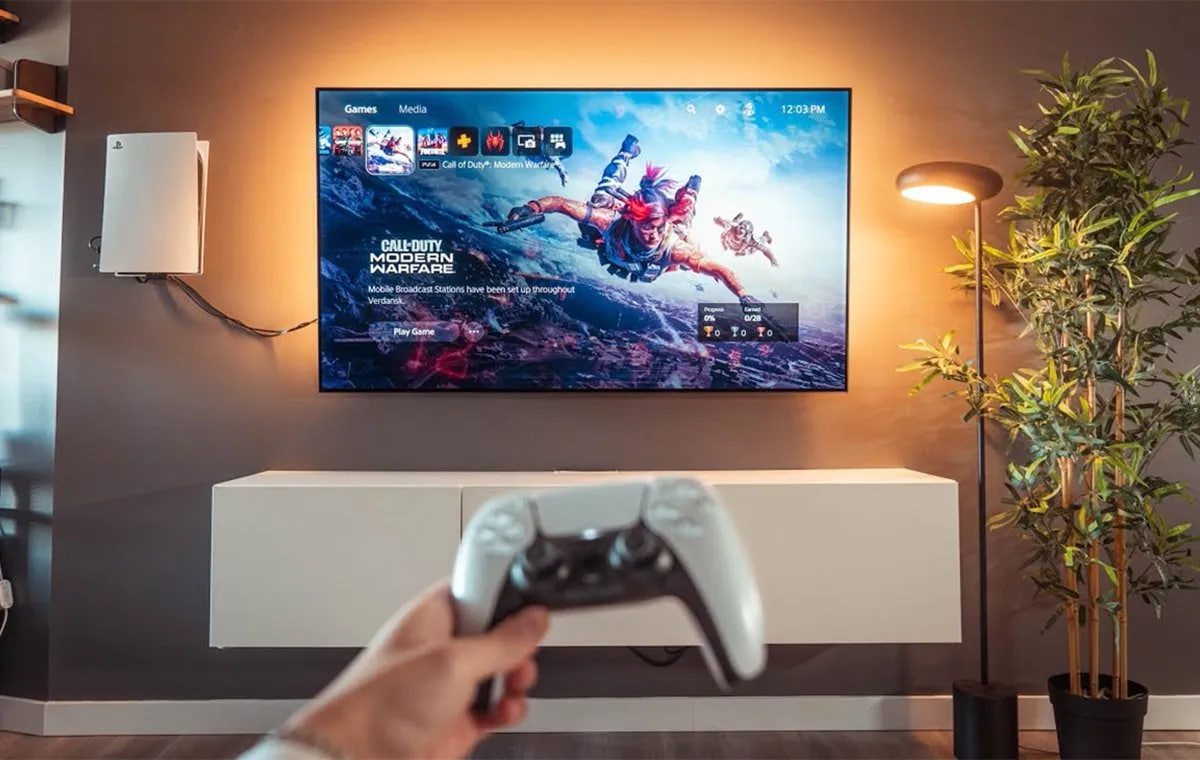
حتی اگر PS5 سیگنال 4K ارسال کند، تلویزیون شما باید واقعاً 4K باشد و کابل HDMI 2.1 (یا حداقل HDMI 2.0 با پهنای باند کافی) داشته باشید. کابلهای ارزان یا قدیمی ممکن است نتوانند سیگنال 4K 60Hz را به درستی منتقل کنند. اگر در تنظیمات PS5 گزینه 2160p را نمیبینید یا تصویر ومیض میزند، ممکن است کابل یا تلویزیون مشکل داشته باشد.
سونی توصیه میکند که از کابل همراه کنسول PS5 یا یک کابل Ultra High Speed استفاده کنید که برای خروجی 4K با 120Hz طراحی شده است. همچنین اگر کنسول را از طریق Receiver یا دستگاه واسطه به تلویزیون وصل میکنید، ممکن است سیگنال مختل شود. بهتر است PS5 را مستقیماً به پورت HDMI تلویزیون (ترجیحاً پورت HDMI 2.1) وصل کنید. اگر تلویزیون شما از VRR (Variable Refresh Rate) پشتیبانی میکند، فعال کردن آن میتواند نوسانات فریم ریت را کاهش دهد و تجربه روانتری ارائه دهد.
5.جمعبندی: چطور مطمئن شویم؟
.jpg)
4K بومی روی PS5 یک استاندارد ثابت نیست. برخی بازیها مثل Metro 2033 یا Onimusha: Way of the Sword در حالت کیفیت واقعاً 4K بومی ارائه میدهند، اما بسیاری از بازیهای سنگینتر از رزولوشن داینامیک یا Checkerboard استفاده میکنند. بهترین راه این است که قبل از خرید، تحلیلهای فنی بازی مورد نظر را بررسی کنید و بدانید که تفاوت بین 4K بومی و 4K ارتقایافته در فاصله معمول تماشا (2 تا 3 متر از تلویزیون) برای بسیاری از افراد چندان محسوس نیست. آنچه اهمیت دارد، تعادل بین شفافیت تصویر و روانی بازی است—و گاهی یک 1440p با 60 فریم پایدار، تجربه لذتبخشتری از یک 4K بومی با 30 فریم ارائه میدهد.
در نهایت، اگر میخواهید مطمئن شوید که بهترین کیفیت ممکن را از PS5 خود دریافت میکنید، این چهار کار را انجام دهید: تنظیمات خروجی ویدیو را روی 2160p بررسی کنید، HDMI Deep Color تلویزیون را فعال کنید، از کابل HDMI مناسب استفاده کنید، و در بازیها حالت Resolution را انتخاب کنید و سپس با تحلیلهای فنی معتبر (مثل Digital Foundry) مقایسه کنید تا بدانید آن بازی خاص در چه رزولوشنی رندر میشود.