چگونه اکانت اصلی خود را در PS5 به کنسول دیگری منتقل کنیم؟
انتقال حساب کاربری اصلی از یک کنسول PS5 به کنسول دیگر، فرآیندی ساده اما حساس است که اگر مراحل آن به درستی انجام نشود، ممکن است با خطاهای محدودیت حساب یا از دست رفتن دسترسی به محتوای دیجیتال مواجه شوید. برخلاف تصور رایج، صرفاً وارد شدن با اکانت روی کنسول جدید کافی نیست؛ بلکه باید وضعیت «کنسول اصلی» (Primary Console) به درستی مدیریت شود. در این مقاله، به طور کامل و گامبهگام بررسی میکنیم که چگونه اکانت خود را منتقل کنید، چه نکاتی را قبل از انتقال باید رعایت کنید، و چگونه بازیها و سیوهای خود را به کنسول جدید بیاورید.
1.درک مفهوم «کنسول اصلی» و محدودیتهای آن
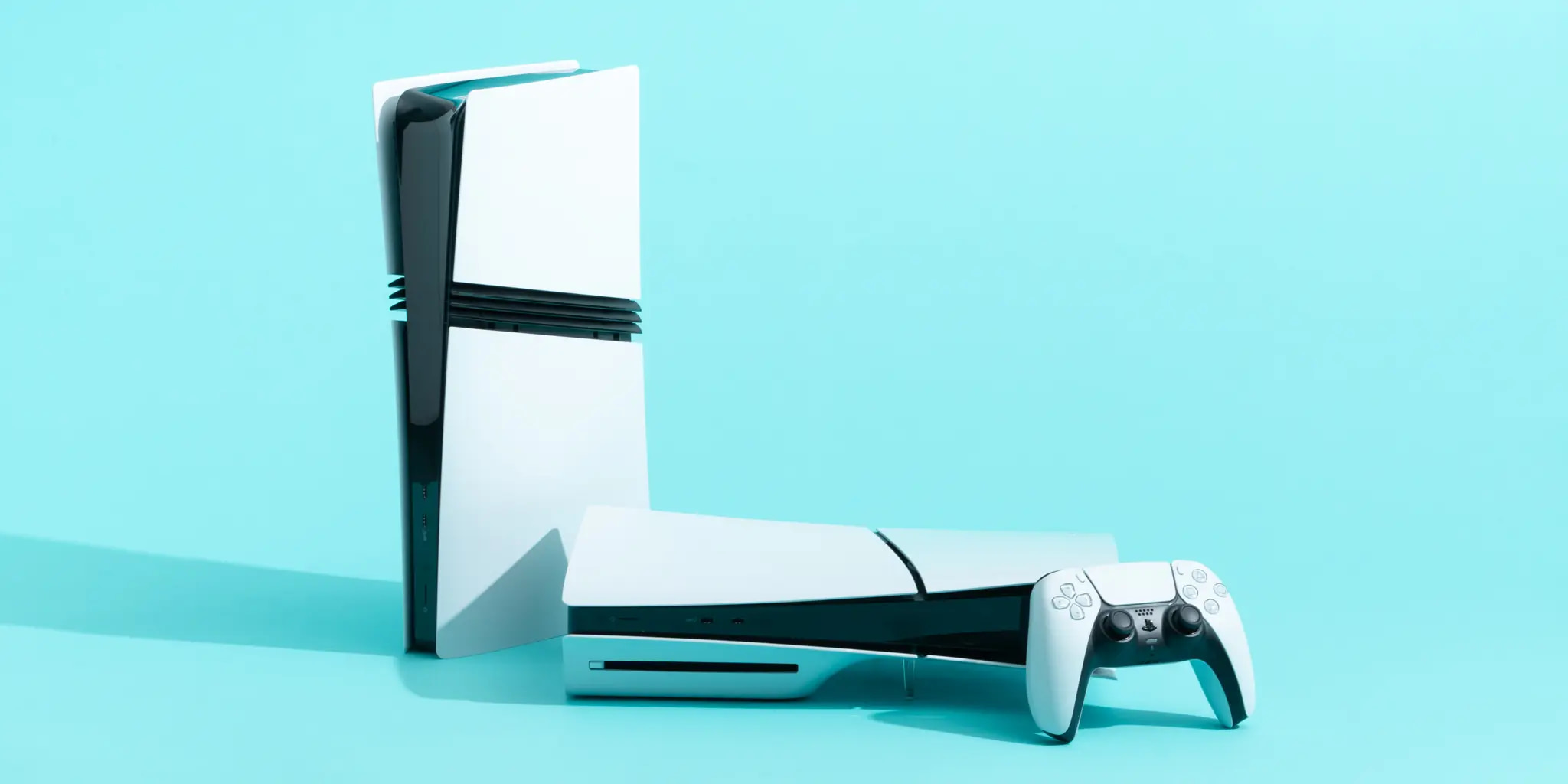
قبل از هر اقدامی، باید بدانید که سونی برای هر حساب کاربری، محدودیتهای خاصی در نظر گرفته است. یک حساب کاربری میتواند روی چندین کنسول PS5 وارد شود، اما فقط یکی از آنها میتواند به عنوان «کنسول اصلی» (Primary Console) فعال باشد.
کنسول اصلی چه مزیتی دارد؟ وقتی یک PS5 به عنوان کنسول اصلی حساب شما فعال باشد، تمام کاربران دیگر روی همان کنسول میتوانند به بازیها و اشتراک PlayStation Plus شما دسترسی داشته باشند، حتی اگر شما وارد حساب خود نشده باشید. همچنین بازیهای دیجیتال شما بدون نیاز به اتصال دائمی به اینترنت روی آن کنسول قابل اجرا هستند. به همین دلیل، اگر کنسول قدیمی خود را میفروشید یا کنسول جدیدی میخرید، باید وضعیت کنسول اصلی را از قدیمی به جدید منتقل کنید.
نکته مهم دیگر این است که یک حساب کاربری میتواند همزمان روی دو کنسول PS5 وارد شود، اما فقط یکی از آنها میتواند به عنوان کنسول اصلی فعال باشد. کنسول دومی که با همان حساب وارد شدهاید، تنها تا زمانی که به اینترنت متصل باشد میتواند بازیهای دیجیتال شما را اجرا کند و سایر کاربران آن کنسول به کتابخانه شما دسترسی نخواهند داشت.
نگران امنیت اکانتت نباش. اکانت قانونی با تضمین اصالت و پشتیبانی کامل رو از ویچ گیم تهیه کن.
2.مرحله اول: غیرفعال کردن کنسول اصلی روی دستگاه قدیمی
اگر به کنسول قدیمی خود دسترسی دارید، این کار را باید از طریق منوهای آن انجام دهید. مراحل به شرح زیر است:
1. از منوی اصلی PS5 به Settings (تنظیمات) بروید.
2. مسیر Users and Accounts (کاربران و حسابها) را انتخاب کنید.
3. گزینه Other (سایر) را انتخاب کنید.
4. روی Console Sharing and Offline Play (اشتراکگذاری کنسول و بازی آفلاین) بزنید.
5. گزینه Disable (غیرفعال کردن) را انتخاب کنید.
با انجام این کار، کنسول قدیمی دیگر به عنوان کنسول اصلی حساب شما شناخته نمیشود و کنسول جدید میتواند این نقش را بر عهده بگیرد. نکته مهم این است که غیرفعال کردن کنسول، هیچ آسیبی به دادهها یا خود کنسول نمیزند و فقط وضعیت حساب را تغییر میدهد. همچنین پس از غیرفعال کردن، سایر کاربران آن کنسول دیگر نمیتوانند به بازیهای دیجیتال و اشتراک Plus شما دسترسی داشته باشند، اما خود شما همچنان میتوانید با وارد شدن به حساب خود، بازیهایتان را اجرا کنید (به شرط اتصال به اینترنت).
3.مرحله دوم: فعال کردن کنسول جدید به عنوان کنسول اصلی

حالا روی PS5 جدید خود وارد حساب PlayStation شوید و مراحل زیر را انجام دهید:
1. به Settings (تنظیمات) بروید.
2. مسیر Users and Accounts > Other را دنبال کنید.
3. Console Sharing and Offline Play را انتخاب کنید.
4. روی Enable (فعال کردن) بزنید.
با این کار، کنسول جدید به عنوان کنسول اصلی شما ثبت میشود و سایر کاربران روی آن کنسول میتوانند از مزایای اشتراک و بازیهای شما استفاده کنند. توجه داشته باشید که اگر کنسول جدید قبلاً توسط حساب دیگری به عنوان کنسول اصلی فعال شده باشد، ابتدا باید آن حساب را غیرفعال کنید یا از حساب خود خارج شوید.
اگه بازی دو نفره دوست داری، پس بازی های دو نفره با اکانت قانونی ویچ گیم رو از دست نده!
4.اگر به کنسول قدیمی دسترسی ندارید چه کنید؟

اگر کنسول قدیمی خود را فروختهاید، به آن دسترسی ندارید یا به هر دلیلی نمیتوانید از منوهای آن استفاده کنید، سونی یک راهحل از راه دور ارائه میدهد. وارد Account Management (مدیریت حساب) در وبسایت پلیاستیشن شوید و مسیر Device Management > PlayStation Consoles > Deactivate All Devices را انتخاب کنید.
نکته بسیار مهم: شما فقط هر شش ماه یکبار میتوانید از این قابلیت استفاده کنید. بنابراین اگر به تازگی از آن استفاده کردهاید، باید تا پایان دوره ششماهه صبر کنید یا از راه دیگری برای مدیریت حساب خود استفاده کنید. همچنین توجه داشته باشید که این روش همه دستگاههای متصل به حساب شما را غیرفعال میکند، نه فقط یک دستگاه خاص را. این یعنی اگر روی کنسول دیگری (مثلاً یک PS4 یا PS5 دوم) نیز حساب خود را فعال کردهاید، آن هم غیرفعال میشود و باید دوباره فعالش کنید.
راه جایگزین: تغییر رمز عبور
اگر نمیخواهید از محدودیت ششماهه استفاده کنید، میتوانید رمز عبور حساب خود را تغییر دهید. با تغییر رمز، تمام دستگاههای متصل به حساب شما به طور خودکار از حساب خارج میشوند. این روش به شما امکان میدهد بدون محدودیت زمانی، دسترسی دستگاههای ناخواسته را قطع کنید. اما توجه داشته باشید که این کار وضعیت «کنسول اصلی» را تغییر نمیدهد و کنسول قدیمی همچنان از نظر فنی به عنوان کنسول اصلی ثبت شده باقی میماند. بنابراین اگر میخواهید کنسول جدید را به عنوان کنسول اصلی فعال کنید، همچنان باید از روش «غیرفعال کردن همه دستگاهها» یا غیرفعال کردن دستی از روی کنسول قدیمی استفاده کنید.
5.انتقال بازیها و سیوها: موضوعی جدا از انتقال حساب
یکی از بزرگترین سوءتفاهمها این است که افراد تصور میکنند با فعال کردن اکانت روی کنسول جدید، بازیها و سیوهایشان نیز به طور خودکار منتقل میشوند. این تصور اشتباه است. انتقال حساب کاربری و انتقال دادهها دو فرآیند کاملاً جدا از هم هستند و باید هر کدام را به طور جداگانه انجام دهید.
روش اول: انتقال از طریق شبکه محلی (اگر هر دو کنسول را دارید)
اگر کنسول قدیمی و جدید هر دو در دسترس شما هستند، میتوانید دادهها را مستقیماً از طریق شبکه محلی منتقل کنید. این روش سریعترین و کاملترین راه برای انتقال بازیها، سیوها و تنظیمات است. مراحل به شرح زیر است:
1. هر دو کنسول را به یک شبکه اینترنت مشترک (مثلاً همان روتر Wi-Fi منزل) متصل کنید. برای سرعت بیشتر، میتوانید هر دو کنسول را با کابل LAN به روتر وصل کنید.
2. روی کنسول جدید (مقصد)، به مسیر Settings > System > System Software > Data Transfer بروید.
3. دستورالعملهای روی صفحه را دنبال کنید. از شما خواسته میشود که روی کنسول قدیمی نیز وارد حساب کاربری یکسانی شوید.
4. منتظر بمانید تا فرآیند انتقال کامل شود. در طول انتقال، هر دو کنسول را خاموش نکنید و تنظیمات شبکه را تغییر ندهید، زیرا ممکن است باعث از دست رفتن دادهها شود.
این روش میتواند بازیهای دیجیتال، سیوها، تروفیها (در صورت همگامسازی)، اسکرینشاتها و تنظیمات کاربری را منتقل کند. توجه داشته باشید که انتقال از طریق شبکه محلی نیازمند اتصال پایدار و نسبتاً پرسرعت است و برای حجمهای زیاد داده (مثلاً صدها گیگابایت بازی) ممکن است ساعتها طول بکشد.
روش دوم: استفاده از فضای ابری (برای سیوها)
اگر عضو PlayStation Plus هستید، میتوانید سیوهای خود را از طریق فضای ابری منتقل کنید. این روش به ویژه برای کسانی مناسب است که کنسول قدیمی را دیگر در اختیار ندارند یا نمیتوانند هر دو کنسول را همزمان روشن کنند.
1. روی کنسول قدیمی، سیوهای مورد نظر را در فضای ابری آپلود کنید (این کار معمولاً به صورت خودکار انجام میشود، اما میتوانید به صورت دستی نیز از منوی هر بازی آن را آپلود کنید).
2. روی کنسول جدید، وارد همان حساب کاربری شوید و از منوی مدیریت ذخیرهسازی ابری، سیوها را دانلود کنید.
توجه داشته باشید که این روش فقط سیوها را منتقل میکند، نه خود بازیها را. بازیهای دیجیتال را باید از کتابخانه خود در کنسول جدید دوباره دانلود کنید (که با توجه به سرعت اینترنت میتواند زمانبر باشد). همچنین اگر سیوهای شما به صورت خودکار در فضای ابری آپلود نشده باشند و کنسول قدیمی را از دست داده باشید، این سیوها قابل بازیابی نخواهند بود.
روش سوم: استفاده از حافظه USB (برای بازیهای PS4)
اگر بازیهای PS4 روی PS5 خود دارید، میتوانید سیوهای آنها را با حافظه USB منتقل کنید. اما توجه داشته باشید که سیوهای بازیهای PS5 را نمیتوان روی حافظه USB کپی کرد و باید از روش شبکه یا فضای ابری استفاده کنید. برای بازیهای PS4، کافی است سیوها را از منوی مدیریت ذخیرهسازی کنسول قدیمی روی فلش USB کپی کنید و سپس در کنسول جدید، آنها را از فلش به حافظه کنسول منتقل کنید.
6.نکات مهم و هشدارهای ضروری
.jpg)
قبل از فروش کنسول قدیمی، حتماً ریست فکتوری کنید
اگر قصد دارید کنسول قدیمی خود را بفروشید یا به کسی بدهید، پس از غیرفعال کردن کنسول اصلی و انتقال دادهها، حتماً کنسول را به تنظیمات کارخانه (Factory Reset) بازگردانید. این کار اطلاعات شخصی، حسابهای کاربری و دادههای شما را به طور کامل پاک میکند. فراموش نکنید که قبل از ریست، از تمام دادههای مهم بکاپ بگیرید. مسیر ریست کارخانه در PS5 به صورت Settings > System > System Software > Reset Options > Reset Console است.
سینک کردن تروفیها را فراموش نکنید
تروفیها معمولاً به صورت خودکار با سرورهای پلیاستیشن همگامسازی میشوند، اما برای اطمینان از اینکه تروفیهای شما در کنسول جدید نمایش داده میشوند، بهتر است قبل از انتقال، به صورت دستی تروفیهای خود را روی کنسول قدیمی سینک کنید. برای این کار، به منوی تروفیها بروید و گزینه Sync Trophies را انتخاب کنید. اگر این کار را انجام ندهید، ممکن است تروفیهایی که به تازگی کسب کردهاید در کنسول جدید نمایش داده نشوند.
تغییر رمز عبور برای خروج از دستگاههای غیرقابل دسترس
اگر کنسول قدیمی شما گم شده یا به آن دسترسی ندارید و نمیخواهید از قابلیت «غیرفعال کردن همه دستگاهها» استفاده کنید (چون محدودیت ششماهه دارد)، میتوانید رمز عبور حساب خود را تغییر دهید. با تغییر رمز، تمام دستگاههای متصل به حساب شما به طور خودکار از حساب خارج میشوند. این روش به شما امکان میدهد بدون محدودیت زمانی، دسترسی دستگاههای ناخواسته را قطع کنید، هرچند که کنسول اصلی همچنان روی دستگاه قدیمی ثبت شده باقی میماند و ممکن است نیاز به غیرفعال کردن جداگانه داشته باشد.
محدودیت ششماهه را جدی بگیرید
همانطور که اشاره شد، قابلیت «غیرفعال کردن همه دستگاهها» فقط هر شش ماه یکبار قابل استفاده است. بنابراین اگر کنسول خود را مکرر عوض میکنید یا چندین کنسول دارید، باید برنامهریزی دقیقی برای استفاده از این قابلیت داشته باشید. در غیر این صورت، ممکن است در موقعیتهایی که به آن نیاز دارید، نتوانید از آن استفاده کنید.
تفاوت PS4 و PS5 را در نظر بگیرید
اگر از PS4 به PS5 مهاجرت میکنید، توجه داشته باشید که کنسول اصلی PS4 و کنسول اصلی PS5 دو وضعیت جداگانه هستند. یعنی میتوانید PS5 خود را به عنوان کنسول اصلی PS5 فعال کنید، در حالی که PS4 قدیمی شما همچنان به عنوان کنسول اصلی PS4 فعال باقی بماند. این دو محدودیت جداگانهای دارند و بر هم تأثیری ندارند.
7.جمعبندی
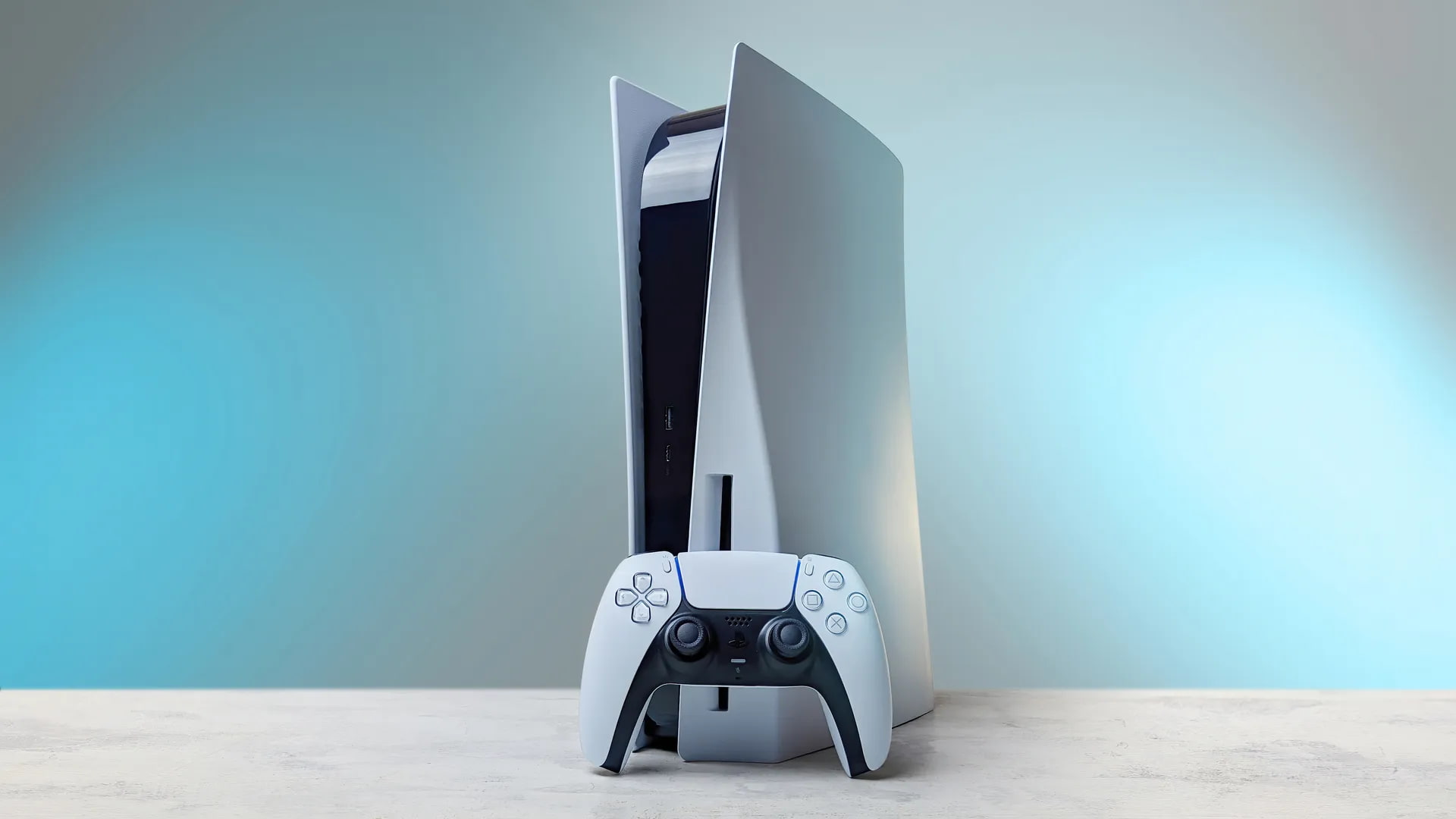
انتقال اکانت اصلی PS5 به کنسول دیگر، فرآیندی دو مرحلهای است: ابتدا باید کنسول اصلی را روی دستگاه قدیمی غیرفعال کنید (یا در صورت عدم دسترسی، از طریق وبسایت پلیاستیشن همه دستگاهها را غیرفعال کنید) و سپس کنسول جدید را به عنوان کنسول اصلی فعال کنید. این کار به شما اجازه میدهد که از تمام مزایای حساب خود روی کنسول جدید بهرهمند شوید و سایر کاربران نیز بتوانند از اشتراک و بازیهای شما استفاده کنند.
اما به یاد داشته باشید که انتقال حساب کاربری به معنای انتقال خودکار بازیها و سیوها نیست. برای انتقال دادهها باید از روشهای جداگانه مانند انتقال شبکه محلی (سریعترین و کاملترین)، فضای ابری PlayStation Plus (برای سیوها) یا حافظه USB (برای بازیهای PS4) استفاده کنید. با رعایت این نکات و برنامهریزی دقیق، میتوانید بدون دردسر و بدون از دست دادن دادهها، اکانت خود را به کنسول جدید منتقل کنید و تجربه گیمینگ خود را روی سختافزار جدید ادامه دهید.