چطور فضای خالی PS5 را بدون حذف بازیهای موردعلاقه بیشتر کنیم؟
فضای خالی PS5 یکی از بزرگترین دغدغههای هر بازیکنی است که کتابخانهای از بازیهای بزرگ و پرحجم دارد. خبر خوب این است که شما مجبور نیستید بین بازیهای موردعلاقهتان یکی را انتخاب کنید یا آنها را حذف کنید. سونی راهحلهای متعددی از جمله حافظه SSD M.2، حافظه USB扩展 و مدیریت هوشمندانه دادهها را در اختیار شما قرار داده است که میتواند فضای ذخیرهسازی شما را بهطرز چشمگیری افزایش دهد. در این مقاله، تمام روشهای ممکن برای آزاد کردن فضا بدون از دست دادن بازیها را به شما آموزش میدهیم. آمادهاید که PS5 خود را نفس تازه ببخشید؟
1. نصب SSD M.2؛ بهترین راه برای افزایش دائمی فضا
چرا M.2 SSD بهترین انتخاب است؟
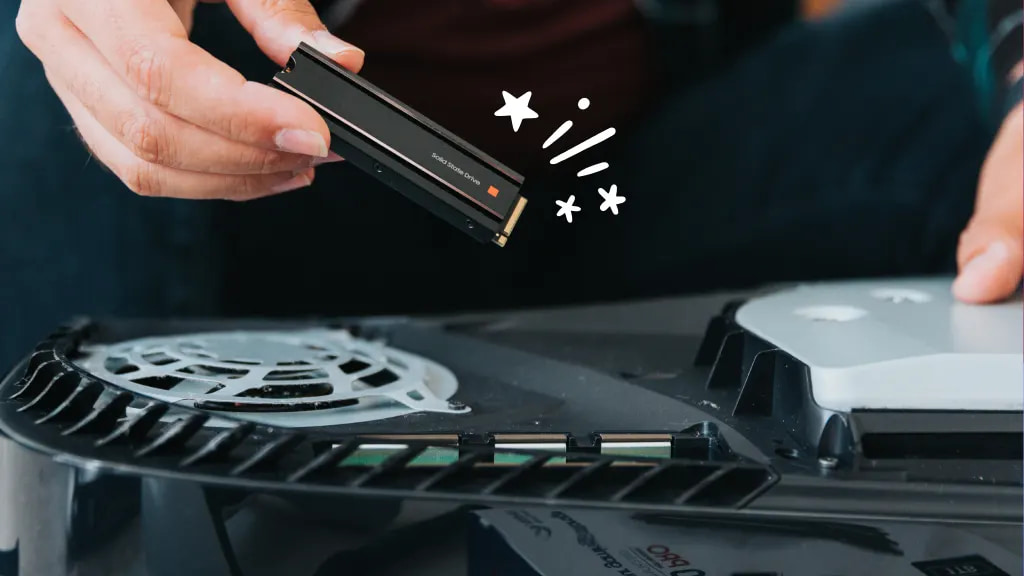
SSD M.2 نه تنها فضای ذخیرهسازی شما را افزایش میدهد، بلکه سرعت بارگذاری بازیها را نیز حفظ میکند. برخلاف حافظه USB، شما میتوانید بازیهای PS5 را مستقیماً از SSD M.2 نصب، اجرا و حتی بهروزرسانی کنید. این یعنی بدون نیاز به جابجایی مداوم، فضای اضافی را بهطور دائمی در اختیار خواهید داشت. حداکثر ظرفیت پشتیبانیشده تا 8 ترابایت است که برای اکثر بازیکنان بیش از اندازه کافی خواهد بود.
نحوه نصب و راهاندازی
نصب SSD M.2 در PS5 نسبتاً ساده است. ابتدا باید کاور مثلثی کنسول را جدا کنید، سپس پیچ کاور اسلات扩展 را باز کرده و اسپیسر را متناسب با سایز SSD تنظیم کنید. SSD را با زاویه وارد کانکتور کنید و با پیچ محکم ببندید. پس از روشن کردن کنسول، PS5 از شما میخواهد که SSD را فرمت کنید. نکتهی مهم: حتماً از هیتسینک استفاده کنید تا SSD بیش از حد داغ نشود و از SSDهای SATA M.2 (که پشتیبانی نمیشوند) خودداری کنید. همچنین دقت کنید که SSD شما باید از نوع PCI-Express Gen4x4 M.2 NVMe باشد و سرعت خواندن متوالی آن حداقل 5500 مگابایت بر ثانیه توصیه میشود.
مزایای SSD M.2 نسبت به سایر روشها
SSD M.2 تنها روشی است که به شما اجازه میدهد بازیهای PS5 را مستقیماً از حافظه扩展 اجرا کنید. این یعنی سرعت بارگذاری بازیها کاهش نمییابد و شما میتوانید از تجربهی کامل نسل جدید بهرهمند شوید. همچنین برخلاف حافظه USB، نیازی به جابجایی مداوم بازیها بین حافظه داخلی و خارجی ندارید. SSD M.2 یک سرمایهگذاری بلندمدت است که تا سالها فضای کافی را برای شما فراهم میکند.
چه SSD M.2 بخریم؟
بهترین گزینهها SSDهای NVMe Gen4 با هیتسینک داخلی هستند. برندهای معتبر مثل Samsung 990 Pro، WD Black SN850X و Crucial P5 Plus گزینههای مطمئنی هستند. حتماً سرعت خواندن و نوشتن را بررسی کنید و از خرید SSDهای ارزان و بیکیفیت خودداری کنید. گارانتی و پشتیبانی نیز فاکتورهای مهمی هستند.
اکانت های قانونی مارو از دست نده و با خیال راحت خرید کن.
2. حافظه USB扩展؛ راهحل اقتصادی برای بازیهای قدیمی
بازیهای PS4 را مستقیماً اجرا کنید
اگر کتابخانهای از بازیهای PS4 دارید، حافظه USB扩展 یک راهحل عالی و کمهزینه است. شما میتوانید بازیهای PS4 را مستقیماً از حافظه USB اجرا کنید بدون اینکه نیازی به انتقال آنها به حافظه داخلی باشد. این یعنی میتوانید فضای داخلی PS5 را برای بازیهای نسل جدید آزاد کنید و همزمان به بازیهای قدیمیتر خود نیز دسترسی داشته باشید. حداقل ظرفیت مورد نیاز 250 گیگابایت و حداکثر 8 ترابایت است. همچنین حافظه USB باید از نوع SuperSpeed USB 5 Gbps یا بالاتر باشد و نمیتوانید آن را از طریق هاب USB وصل کنید.
بازیهای PS5 را بهصورت «ذخیره سرد» نگه دارید
برای بازیهای PS5، حافظه USB نمیتواند بازیها را مستقیماً اجرا کند، اما میتواند بهعنوان حافظه سرد عمل کند. شما میتوانید بازیهایی را که فعلاً بازی نمیکنید به حافظه USB منتقل کنید و هر زمان که خواستید، آنها را بهسرعت به حافظه داخلی برگردانید. این روش بسیار سریعتر از دانلود مجدد بازیهاست و پهنای باند اینترنت شما را هدر نمیدهد. فقط مطمئن شوید که از پورتهای SuperSpeed USB (پورتهای پشتی کنسول) استفاده میکنید تا انتقال با حداکثر سرعت انجام شود.
نکات مهم درباره حافظه USB
حتماً از حافظه USB با کیفیت بالا و برند معتبر استفاده کنید تا از از دست رفتن دادهها جلوگیری شود. همچنین توصیه میشود که حافظه USB را فرمت کنید و از آن فقط برای PS5 استفاده کنید تا تداخل ایجاد نشود. اگر حافظه USB شما کند باشد، انتقال بازیها ممکن است زمانبر شود، بنابراین از USB 3.0 یا بالاتر استفاده کنید.
با قیمت مناسب اشتراک پلاس های مارو تهیه کن .
3. مدیریت هوشمندانه دادهها؛ بدون خرید سختافزار جدید
بخشهای اضافی بازیها را حذف کنید
بسیاری از بازیهای PS5 گزینهای به نام Customize در کنار نام خود دارند. این ویژگی به شما اجازه میدهد بخشهای خاصی از دادههای بازی را که نیازی به آنها ندارید، حذف کنید. برای مثال، اگر DLC یا بخشهای تکنفره یک بازی را تمام کردهاید و دیگر به آنها نیاز ندارید، میتوانید آنها را حذف کنید و همچنان به بخشهای دیگر بازی دسترسی داشته باشید. این روش بهویژه برای بازیهای بزرگ با محتوای اضافی فراوان بسیار کاربردی است. برای انجام این کار، به کتابخانه بازی بروید، بازی مورد نظر را انتخاب کنید، دکمه Options را بزنید و گزینه Manage Game Content را انتخاب کنید.
ذخیرههای ابری را فعال کنید
اگر عضو PlayStation Plus هستید، میتوانید ذخیرههای بازی (Save Data) خود را به فضای ابری منتقل کنید. این کار نه تنها فضای داخلی PS5 را آزاد میکند، بلکه از ذخیرههای شما در برابر خرابی یا گم شدن محافظت میکند. برای انجام این کار، به تنظیمات > دادههای ذخیرهشده و تنظیمات بازی/برنامه بروید و گزینه آپلود به فضای ابری را انتخاب کنید. همچنین میتوانید همگامسازی خودکار را فعال کنید تا هر بار که بازی را میبندید یا کنسول را در حالت استراحت قرار میدهید، ذخیرههایتان بهطور خودکار آپلود شوند.
بازیهای تمامشده را حذف کنید
اگر بازیای را تمام کردهاید و قصد بازگشت به آن را ندارید، میتوانید آن را حذف کنید. ذخیرههای شما در فضای ابری یا حافظه داخلی باقی میمانند و هر زمان که خواستید، میتوانید بازی را دوباره نصب کنید و از همان جا که رها کردهاید، ادامه دهید. این روش سادهترین و کمهزینهترین راه برای آزاد کردن فضاست، اما نیازمند تصمیمگیری درباره بازیهایی است که دیگر بازی نمیکنید.
4. پاکسازی کش و بازسازی پایگاه داده؛ راهحل سریع برای کندی سیستم
کش PS5 را پاک کنید
گاهی اوقات فایلهای موقت و دادههای اضافی در حافظه PS5 جمع میشوند و باعث کندی سیستم میشوند. پاک کردن کش میتواند به بهبود عملکرد کمک کند، بدون اینکه بازیها یا ذخیرههای شما حذف شوند. برای این کار باید PS5 را در حالت ایمن (Safe Mode) راهاندازی کنید. کنسول را خاموش کنید، دکمه Power را حدود 7 ثانیه نگه دارید تا دو بوق بشنوید، سپس دسته را با کابل وصل کنید و گزینه Clear Cache and Rebuild Database را انتخاب کنید. نکته: این کار بازیها و ذخیرهها را حذف نمیکند.
پایگاه داده را بازسازی کنید
گزینه Rebuild Database در همان منوی حالت ایمن میتواند به بهبود سرعت و پایداری سیستم کمک کند. این فرآیند ممکن است چند دقیقه طول بکشد، اما دادههای شما را حذف نمیکند و فقط ساختار پایگاه داده را بازسازی میکند. اگر PS5 شما اخیراً کند شده یا کرش میکند، این راهحل میتواند مفید باشد.
چه زمانی باید کش را پاک کنید؟
اگر PS5 شما کند شده، کرش میکند یا بازیها بهدرستی اجرا نمیشوند، پاک کردن کش میتواند مفید باشد. توصیه میشود که این کار را هر چند ماه یکبار انجام دهید تا عملکرد سیستم بهینه باقی بماند. پاک کردن کش یک راهحل سریع و بیخطر است که هیچ دادهای را از بین نمیبرد.
5. مقایسه روشها؛ کدام برای شما مناسب است؟
اگر بودجه محدودی دارید
حافظه USB扩展 بهترین گزینه است. با هزینهای کم، میتوانید بازیهای PS4 را مستقیماً اجرا کنید و بازیهای PS5 را بهصورت ذخیره سرد نگه دارید. این روش فضای داخلی را برای بازیهای جدید آزاد میکند.
اگر به دنبال بهترین عملکرد هستید
SSD M.2 انتخاب بیرقیب است. شما میتوانید بازیهای PS5 را مستقیماً از آن اجرا کنید و از سرعت بارگذاری کامل بهرهمند شوید. اگرچه هزینهی بیشتری دارد، اما تجربهی بازی شما را بهطرز محسوسی بهبود میبخشد.
اگر فقط میخواهید فضا آزاد کنید
مدیریت دادهها و پاکسازی کش میتواند بدون هیچ هزینهای، فضای قابل توجهی را آزاد کند. حذف DLCهای اضافی، انتقال ذخیرهها به فضای ابری و پاکسازی کش را امتحان کنید.
6. نکات تکمیلی برای صرفهجویی در فضا
بازیهای کوچکتر را انتخاب کنید
برخی بازیهای PS5 حجم بسیار بالایی دارند (مثل Call of Duty که گاهی بیش از 200 گیگابایت فضا میخواهد). اگر فضای محدودی دارید، میتوانید بازیهای کوچکتر را انتخاب کنید یا نسخههای فیزیکی را بخرید تا بعد از اتمام، دیسک را بفروشید.
از بازیهای ابری استفاده کنید
اگر عضو PlayStation Plus Premium هستید، میتوانید برخی بازیها را بهصورت استریم ابری بازی کنید بدون اینکه نیازی به دانلود داشته باشید. این روش فضای داخلی را کاملاً آزاد میکند و برای بازیهای کوتاهمدت عالی است.
بازیهای قدیمی را بهصورت فیزیکی نگه دارید
اگر نسخهی فیزیکی بازیها را دارید، میتوانید آنها را نصب کنید و بعد از اتمام، دادههای بازی را حذف کنید. دیسک را نگه دارید و هر زمان که خواستید، دوباره نصب کنید. این روش فضای داخلی را آزاد میکند و نیازی به دانلود مجدد ندارد.
7. سوالات متداول
آیا حذف بازیها از فضای ذخیرهسازی، ذخیرههای من را پاک میکند؟
خیر. حذف دادههای بازی (Game Data) ذخیرههای شما (Save Data) را پاک نمیکند. ذخیرهها در حافظه داخلی یا فضای ابری باقی میمانند و میتوانید بعداً بازی را دوباره نصب کنید و از همان جا ادامه دهید.
آیا میتوانم بازیهای PS5 را از حافظه USB اجرا کنم؟
خیر. بازیهای PS5 را نمیتوان مستقیماً از حافظه USB اجرا کرد. اما میتوانید آنها را به حافظه USB منتقل کنید و هر زمان که خواستید، به حافظه داخلی برگردانید.
آیا SSD M.2 بر عملکرد PS5 تأثیر میگذارد؟
خیر.SSD M.2 نه تنها بر عملکرد تأثیر منفی نمیگذارد، بلکه سرعت بارگذاری را نیز حفظ میکند. PS5 بهطور خودکار SSD M.2 را تشخیص میدهد و از آن استفاده میکند.
آیا میتوانم از هارد اکسترنال معمولی استفاده کنم؟
خیر. PS5 فقط از حافظه USB با فرمت exFAT یا FAT32 پشتیبانی میکند و هاردهای اکسترنال معمولی (با فرمت NTFS) کار نمیکنند. همچنین حافظه USB باید از نوع SuperSpeed باشد.
جمعبندی؛ فضای بیشتر، بازیهای بیشتر

شما مجبور نیستید بازیهای موردعلاقهتان را حذف کنید. با SSD M.2، حافظه USB扩展 و مدیریت هوشمندانه دادهها، میتوانید فضای PS5 خود را بهطرز چشمگیری افزایش دهید و همزمان به تمام بازیهایتان دسترسی داشته باشید. SSD M.2 بهترین راه برای افزایش دائمی فضا و حفظ عملکرد است، در حالی که حافظه USB یک راهحل اقتصادی برای بازیهای قدیمی محسوب میشود. پس نگران فضای خالی نباشید؛ PS5 شما آمادهی بازیهای بیشتر است!