چگونه از قابلیت بازی از راه دور PS5 در خارج از خانه استفاده کنیم؟
PS Remote Play به شما این امکان را میدهد که بازیهای PS5 خود را روی گوشی، تبلت یا لپتاپ، حتی وقتی خارج از خانه هستید، استریم کنید و بازی کنید. این قابلیت برای مواقعی که در سفر هستید، در اتاق دیگری هستید یا نمیتوانید به تلویزیون دسترسی داشته باشید، بسیار کاربردی است. در این مقاله، به طور کامل و گامبهگام بررسی میکنیم که چگونه کنسول خود را آماده کنید، با چه دستگاههایی میتوانید وصل شوید، چطور اتصال را برقرار کنید، چگونه مشکلات رایج را عیبیابی کنید و چه نکاتی برای بهترین کیفیت تجربه لازم است.
1.آمادهسازی PS5 در منزل (فقط یکبار)
.jpg)
قبل از اینکه بتوانید از خارج از خانه به PS5 خود وصل شوید، باید کنسول را برای پذیرش اتصال از راه دور آماده کنید. این تنظیمات را فقط یکبار نیاز دارید انجام دهید و بعد از آن، هر بار که بخواهید میتوانید از راه دور وصل شوید.
فعال کردن قابلیت Remote Play
از منوی اصلی PS5 به مسیر Settings > System > Remote Play بروید و گزینه Enable Remote Play را روشن کنید. این تنظیم برای هر کاربر به صورت جداگانه قابل تغییر است، بنابراین اگر چند نفر روی کنسول شما حساب کاربری دارند، باید برای حساب خودتان این گزینه را فعال کنید.
فعال کردن روشن شدن از طریق شبکه (برای حالت Rest Mode)
اگر میخواهید وقتی PS5 در حالت استراحت (Rest Mode) است هم بتوانید از راه دور به آن وصل شوید، باید دو گزینه را فعال کنید. به مسیر Settings > System > Power Saving > Features Available in Rest Mode بروید و هر دو گزینه Stay Connected to the Internet و Enable Turning on PS5 from Network را روشن کنید. این کار به کنسول اجازه میدهد در حالت استراحت نیز به اینترنت متصل بماند و از راه دور روشن شود.
نکته مهم: اگر کنسول شما به طور کامل خاموش باشد (نه در حالت Rest Mode)، Remote Play نمیتواند آن را روشن کند. بنابراین قبل از ترک خانه، مطمئن شوید که PS5 در حالت Rest Mode قرار دارد یا حداقل در حال روشن بودن و اتصال به اینترنت است. همچنین همیشه مطمئن شوید که نرمافزار سیستم PS5 به آخرین نسخه بهروزرسانی شده است.
فعال کردن تأیید هویت دو مرحلهای (توصیه امنیتی)
اگر روی حساب PlayStation خود تأیید هویت دو مرحلهای (2FA) فعال کردهاید، هنگام ورود از دستگاه جدید ممکن است از شما کد تأیید خواسته شود. بهتر است قبل از سفر، دستگاه مورد نظر (گوشی یا لپتاپ) را یکبار در منزل با حساب خود وارد کنید تا دستگاه به عنوان «دستگاه قابل اعتماد» شناخته شود و در سفر دچار مشکل نشوید.
اکانت رسمی با ضمانت اصالت؛ خرید بدون ریسک با ویچ گیم.
2.دستگاههای سازگار: با چه چیزی میتوانید بازی کنید؟
.jpg)
برای استفاده از Remote Play، به یک دستگاه سازگار و اپلیکیشن رایگان PS Remote Play نیاز دارید. دستگاههای زیر همگی پشتیبانی میشوند:
گوشی و تبلت
اندروید: گوشیها و تبلتهای اندروید 9 به بالا از کنترل لمسی پشتیبانی میکنند. برای اتصال دسته DualShock 4 به اندروید 10 به بالا و برای DualSense به اندروید 12 به بالا نیاز دارید.
iOS/iPadOS: دستگاههای اپل با iOS 14 به بالا از کنترل لمسی پشتیبانی میکنند. برای اتصال DualSense از طریق بلوتوث به iOS 14.5 به بالا نیاز دارید.
کامپیوتر و لپتاپ
دستگاه اختصاصی
نکته مهم درباره کنترلر: استفاده از کنترل لمسی روی گوشی برای بازیهای اکشن چندان مناسب نیست. توصیه میشود حتماً یک دسته DualSense، DualSense Edge یا DualShock 4 را از طریق بلوتوث به دستگاه خود متصل کنید تا دقت و راحتی بیشتری داشته باشید. برای جفتسازی دسته DualSense به صورت بیسیم، دکمههای Create و PS را نگه دارید تا نوار نور شروع به چشمک زدن کند، سپس دسته را از تنظیمات بلوتوث گوشی خود انتخاب کنید.
بیدغدغه بازی کن! اکانت قانونی شوتر با تحویل آنی و پشتیبانی 24 ساعته
3.برقراری اتصال از خارج از خانه
.jpg)
پس از آمادهسازی کنسول، میتوانید از هر جای دیگری که اینترنت پرسرعت دارید، به PS5 خود متصل شوید.
نصب اپلیکیشن و ورود به حساب
اپلیکیشن PS Remote Play را از فروشگاه اپلیکیشن دستگاه خود (Google Play، App Store یا سایت رسمی پلیاستیشن برای PC/Mac) دانلود و نصب کنید. سپس اپلیکیشن را باز کنید و با همان حساب PlayStation که روی کنسول خود استفاده میکنید، وارد شوید. این نکته حیاتی است: اگر با حساب دیگری وارد شوید، اپلیکیشن کنسول شما را پیدا نخواهد کرد.
انتخاب PS5 و اتصال
پس از ورود، گزینه PS5 را انتخاب کنید. اپلیکیشن به طور خودکار کنسولی را که با این حساب وارد شدهاید، در شبکه جستجو کرده و به آن متصل میشود. اگر کنسول شما در حالت Rest Mode باشد و تنظیمات مربوطه را فعال کرده باشید، اپلیکیشن آن را روشن کرده و اتصال برقرار میشود. اگر چند کنسول با حساب شما وجود دارد، میتوانید کنسول مورد نظر را انتخاب کنید.
استفاده از داده موبایل (در صورت نبود Wi-Fi)
برخلاف برخی منابع قدیمیتر که اشاره کردهاند Remote Play فقط روی Wi-Fi کار میکند، مستندات رسمی و بهروز پلیاستیشن تأیید میکنند که این قابلیت در حال حاضر از داده موبایل نیز پشتیبانی میکند. اگر Wi-Fi در دسترس ندارید، میتوانید از داده موبایل خود استفاده کنید، اما باید در تنظیمات اپلیکیشن گزینه Mobile Data > Use Mobile Data را فعال کنید. البته توجه داشته باشید که Remote Play داده زیادی مصرف میکند و ممکن است هزینهبر باشد. برای مدیریت مصرف داده، میتوانید کیفیت ویدیو را در تنظیمات اپلیکیشن کاهش دهید.
4.الزامات اینترنت و کیفیت تجربه
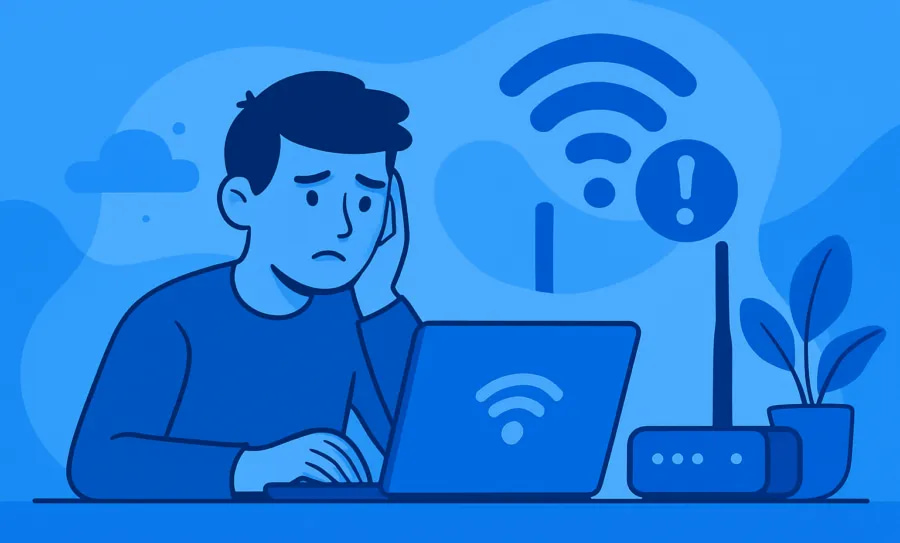
کیفیت بازی از راه دور به شدت به سرعت و پایداری اینترنت شما بستگی دارد.
حداقل و سرعت توصیهشده
اگر سرعت اینترنت شما کمتر از 5 مگابیت باشد، ممکن است اتصال برقرار نشود یا کیفیت تصویر بسیار پایین باشد. اگر بین 5 تا 15 مگابیت باشد، تجربه قابل قبول اما نه عالی خواهد بود. برای بهترین نتیجه، به دنبال اتصال Wi-Fi پایدار با سرعت بالا باشید.
تأخیر (Latency) مهمتر از سرعت است
نکتهای که بسیاری از کاربران نادیده میگیرند این است که برای Remote Play، تأخیر (Latency) به اندازه سرعت اهمیت دارد. حتی اگر سرعت اینترنت شما بالا باشد، اگر تأخیر زیاد باشد (مثلاً در شبکههای شلوغ یا Wi-Fi ضعیف)، بازی با لگ و تأخیر در پاسخ کنترلر همراه خواهد بود. اتصال Ethernet (کابل) روی PS5 در منزل، تأخیر را به طور قابل توجهی کاهش میدهد. همچنین استفاده از Wi-Fi با فرکانس 5 گیگاهرتز به جای 2.4 گیگاهرتز، تأخیر کمتری دارد.
5.نکات کلیدی برای اتصال موفق از خارج از خانه
.jpg)
قبل از سفر تست کنید
حتماً قبل از اینکه از خانه خارج شوید، اتصال Remote Play را در نزدیکی کنسول خود تست کنید تا مطمئن شوید همه چیز درست کار میکند. این کار از بروز مشکل در خارج از خانه جلوگیری میکند. میتوانید اپلیکیشن را روی گوشی خود نصب کنید و در حالی که به Wi-Fi منزل متصل هستید، اتصال را امتحان کنید.
از Ethernet برای PS5 استفاده کنید
اگر امکان دارد، PS5 خود را با کابل Ethernet به روتر وصل کنید. این کار تأخیر را کاهش میدهد و اتصال پایدارتری برای Remote Play فراهم میکند. حتی اگر اینترنت پرسرعت داشته باشید، Wi-Fi میتواند نوسان داشته باشد و تجربه را مختل کند. کابل Ethernet سریعترین و قابل اعتمادترین راه برای اتصال PS5 به شبکه خانگی است.
کیفیت ویدیو را در اپلیکیشن تنظیم کنید
اگر با کیفیت پایین تصویر یا قطع و وصل مواجه هستید، میتوانید کیفیت ویدیو را در اپلیکیشن کاهش دهید. در اپلیکیشن Remote Play، روی آیکون چرخدنده (تنظیمات) ضربه بزنید و Video Quality for Remote Play را انتخاب کنید. سپس Resolution را روی Standard (540p) یا Low (360p) و Frame Rate را روی Standard قرار دهید. این کار پهنای باند کمتری مصرف میکند و اتصال پایدارتری ارائه میدهد، هرچند کیفیت تصویر پایینتر خواهد بود.
محدودیتها را بشناسید
برخی قابلیتها با Remote Play سازگار نیستند و نمیتوانید همزمان با آن از آنها استفاده کنید:
Share Play (اشتراکگذاری بازی)
استریم بازی از PlayStation Plus Premium (البته PlayStation Portal از سال 2026 این قابلیت را به صورت جداگانه دارد)
پخش دیسک بلوری یا DVD
حالت PS VR2 یا PS VR (بازیهایی که به PSVR2 نیاز دارند با Remote Play کار نمیکنند)
همچنین برخی بازیها ممکن است به طور کامل از Remote Play پشتیبانی نکنند یا برخی تصاویر در آنها نمایش داده نشود.
عیبیابی سریع
اگر نمیتوانید وصل شوید، این موارد را بررسی کنید:
مطمئن شوید کنسول و دستگاه شما هر دو به اینترنت متصل هستند.
مطمئن شوید با همان حساب کاربری وارد شدهاید.
کنسول را در حالت Rest Mode با تنظیمات صحیح قرار دهید.
اپلیکیشن را ببندید و دوباره باز کنید، یا دستگاه خود را ریاستارت کنید.
اگر پورت UDP 8572 در روتر شما بسته است، ممکن است نیاز به باز کردن آن داشته باشید. برخی کاربران گزارش دادهاند که باز کردن پورتهای TCP/UDP 1935، 3074، 3478-3480 و 8572 مشکل اتصال از شبکه خارجی را حل کرده است.
مطمئن شوید که نرمافزار سیستم PS5 بهروز است.
کیفیت Wi-Fi هتل و شبکههای عمومی
اگر در سفر از Wi-Fi هتل یا شبکههای عمومی استفاده میکنید، توجه داشته باشید که کیفیت این شبکهها میتواند بسیار متغیر باشد، به ویژه در شبکههای شلوغ. همچنین هنگام استفاده از Wi-Fi عمومی، به شبکههای قابل اعتماد متصل شوید و از اتصالات ناامن خودداری کنید. اگر Wi-Fi هتل بسیار ضعیف است، استفاده از داده موبایل (در صورت داشتن پلن مناسب) گزینه بهتری است.
6.جمعبندی
استفاده از PS Remote Play در خارج از خانه بسیار ساده است، به شرطی که یکبار کنسول خود را در منزل برای این کار آماده کنید. فعال کردن Remote Play و تنظیمات Rest Mode، دو گام اساسی هستند. سپس با نصب اپلیکیشن رایگان روی گوشی، تبلت یا لپتاپ و وارد شدن با همان حساب PlayStation، میتوانید از هر جای دنیا که اینترنت پرسرعت (حداقل 5 مگابیت، توصیهشده 15 مگابیت) دارید، بازیهای PS5 خود را ادامه دهید. برای بهترین تجربه، از Wi-Fi پایدار یا داده موبایل با سرعت کافی استفاده کنید، یک دسته فیزیکی وصل کنید، و حتماً قبل از سفر اتصال را در منزل تست کنید. اگر با کیفیت پایین تصویر مواجه شدید، کیفیت ویدیو را در اپلیکیشن کاهش دهید و در صورت امکان PS5 را با کابل Ethernet به روتر وصل کنید تا تأخیر کاهش یابد. با رعایت این نکات، میتوانید PS5 خود را به یک کنسول قابل حمل تبدیل کنید و هیچوقت از بازیهای مورد علاقهتان دور نمانید.